关于高级变量固定框
相关插件
基于核心:
◆Drill_CoreOfGaugeMeter 系统 - 参数条核心
◆Drill_CoreOfGaugeNumber 系统 - 参数数字核心
插件本体:
◆Drill_GaugeForVariable UI - 高级变量固定框
该插件的扩展:
(暂无)
该插件的配置项非常多,需要花较长的时间耐心学习。
这个插件的功能是实现 变量值 可视化而存在的,一切都是基于变量值变化而显示的。如果该框没有 绑定 的变量/物品,则没有任何显示的意义。
相似文档
以下为设计方法相似的插件文档,可以结合理解:
| 插件名称 | 文档名称 |
| Drill_EnemySimpleHud战斗UI - 简单生命框 | 5.战斗UI > 关于战斗简单生命框.docx |
| Drill_GaugeForBossUI – 高级变量固定框 | 13.UI > 关于高级BOSS生命固定框.docx |
| Drill_GaugeForVariableUI – 高级变量固定框 | 13.UI > 关于高级变量固定框.docx |
| Drill_GaugeOfBufferTimeBarUI - 缓冲时间条Drill_GaugeOfBufferTimeNumUI - 缓冲时间数字 | 13.UI > 关于缓冲时间条与数字.docx |
插件关系
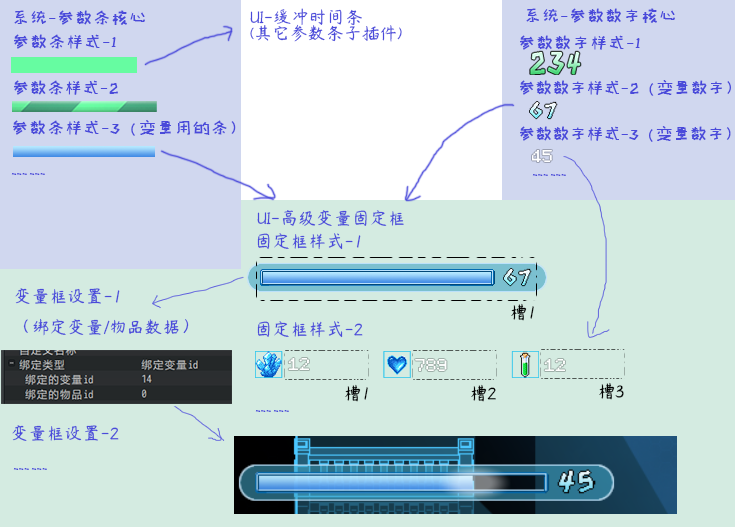
高级变量固定框的关系如下图。
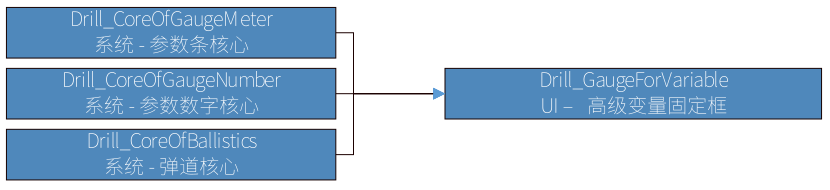
固定框样式
结构
简单来说,变量框就是 外框与n个槽 组合。
每个槽样式都有1个参数条、1个参数数字、1个名称。
参数条和参数数字要去相应的核心先设计好,再贴到框样式中。
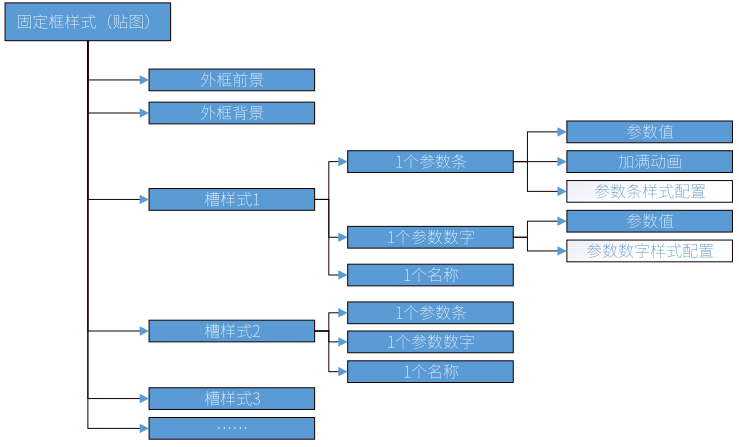
固定框样式需要用过变量框设置来绑定变量/物品数据。绑定后,变量/物品的数据值会提供给相应的 参数条和参数数字,参数条和参数数字会根据参数的值,进行自我变化。
以 标准风格 和 垂直表单风格 为例,大致结构如下:
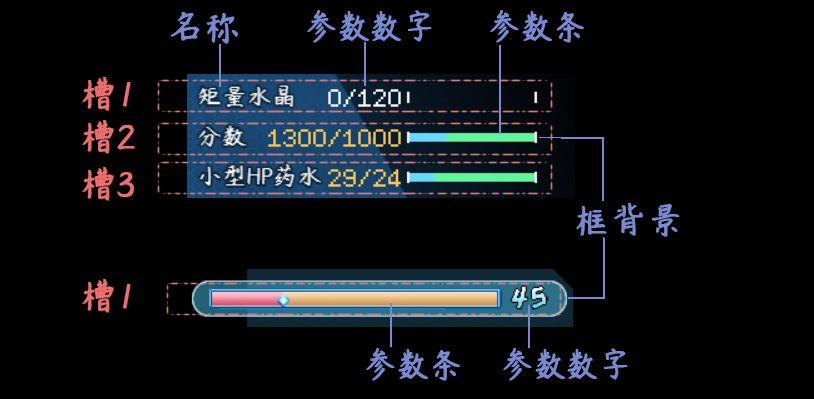
槽样式/槽数据
一个变量框可以有多个槽,每个槽都有1个参数条,1个参数数字,1个名称。
槽的数量没有限制,你可以在一个样式里面放很多个槽。
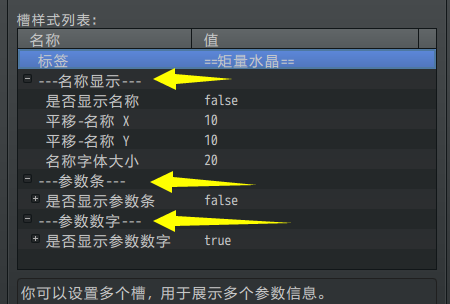
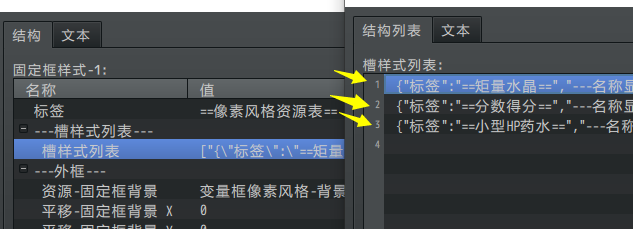
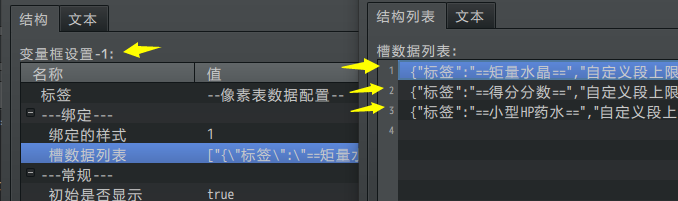
如果你在样式中配置了3个槽,那么在变量框设置中,需要填写3个配置数据。
参数条
1) 参数条样式
下图为背景框与参数条的组合关系。
参数条的详细样式配置,可以去看看 ”1.系统 >关于参数条.docx”,这里不赘述。
参数条:(参数条核心中配置,段资源+流动+遮罩)


外框:(高级变量固定框中配置)

组合后形成:
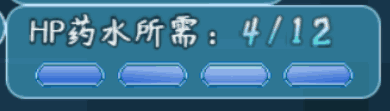
配置参数条坐标时,注意要使得参数条与背景框完美嵌入。
2) 加满动画
加满动画是指,框出现时,参数条加满过程的动画。
注意,当你切换菜单界面、切换地图、进入新战斗时,参数条会重复播放一次加满动画。
该动画在许多动作类游戏中的boss都有展现。而在变量框中不常用,一般建议关闭。
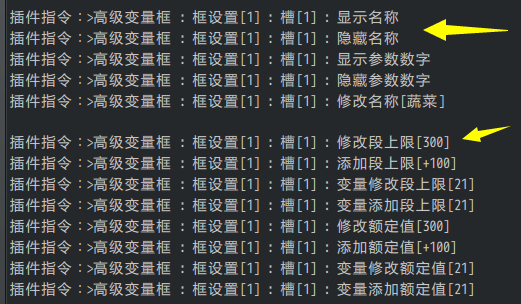
3) 插件指令修改段上限
变量框中,你可以通过插件指令临时修改段上限。

参数数字
1) 参数数字样式
参数数字的详细样式配置,可以去看看 ”1.系统 > 关于参数数字.docx”,这里不赘述。


图中有背景框,1个参数条,1个参数数字。
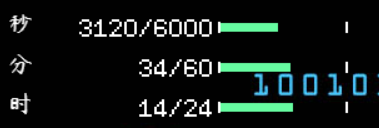
图中的数字绑定了一个变量,该变量会随时间变化。
变量数字:右对齐 + 额定值关闭
2) 插件指令临时显示数字
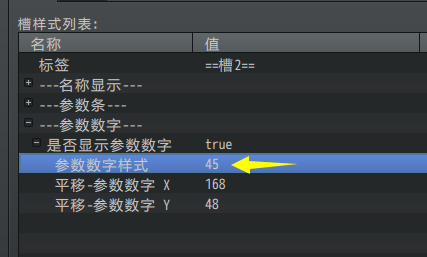
你可以使用插件指令设置参数数字在战斗或者地图中出现。
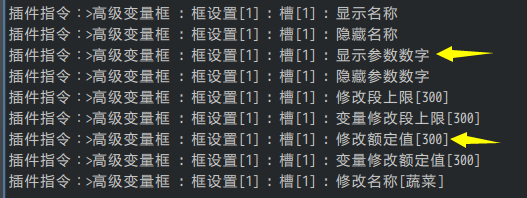
但是前提是,你必须配置样式,如果样式为0,则什么都看不见。
额定值也必须开启,不然修改额定值没有任何效果。
名称显示
1) 特殊字符
名称暂时不能支持特殊字符,也不能支持高级颜色。
2) 对齐方式
注意,这里的名称是固定的左对齐,无法控制居中或者右对齐。
你只能手动控制坐标,调整名称移动至合适的位置。
3) 插件指令修改名称
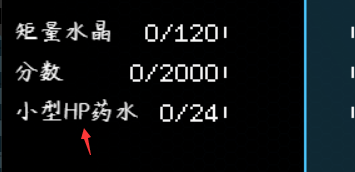
你可以使用插件指令临时修改指定框的 对应槽 的名字。

变量框设置
绑定关联
变量框设置的结构如下图所示。
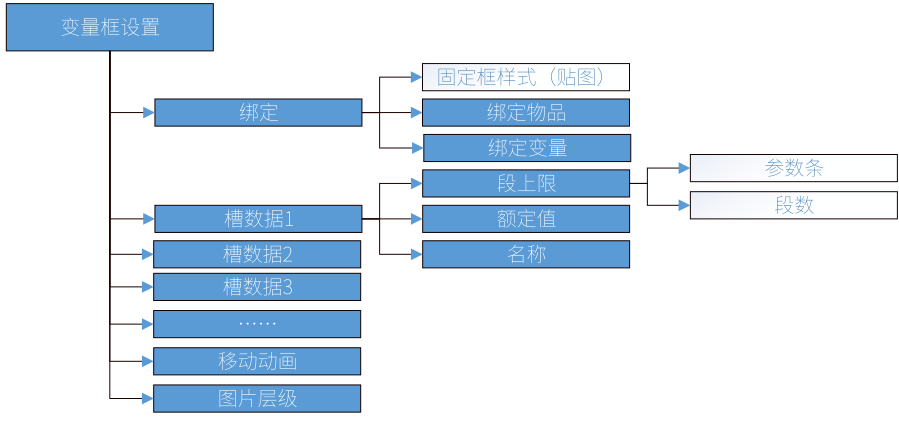
变量框设置的配置比较杂,因为你可以使用相同的样式,来显示多个不同的数据。你可以参考 垂直表单风格 的设置,同一种样式的风格,可以显示不同的数据。

变量 –> 样式 是一对一 关系, 样式 -> 变量 是一对多 关系。
物品 –> 样式 是一对一 关系, 物品 -> 变量 是一对多 关系。
也就是说,样式可以对应给多个物品/变量,而每个物品/变量只能对应一个样式。
变量框可以放置一大堆,不过你需要合理分配位置,使得变量框、boss框、菜单ui等各个部件不会拥挤在一起。
数据更新与旧存档
具体介绍与定义先去了解一下“21.管理器 > 数据更新与旧存档.docx”。
| 注意,这里提及的是 修改插件配置与旧存档 的关系。如果你直接更新了插件,旧存档赶紧删了。更新插件相当于数据底层变动,而数据底层变动对旧存档影响是无法预估无法控制的。 |
固定框样式 数据不会存入存档中,但变量框的具体设置数据,会存入存档。
下列插件指令中的变量框设置数据,修改后永久有效,并且存入存档中。
你需要留意读取旧存档可能会造成的数据显示差异问题。
另外,插件支持 空数据同步更新,新加的变量框设置数据,能够在旧存档中同步更新。
设计
配置流程
由于高级变量框、参数条核心、参数数字核心中都有不同的关联配置,这里建议使用
”风格”来区分不同的变量框样式。防止各个配置纠缠在一起,难以区分。
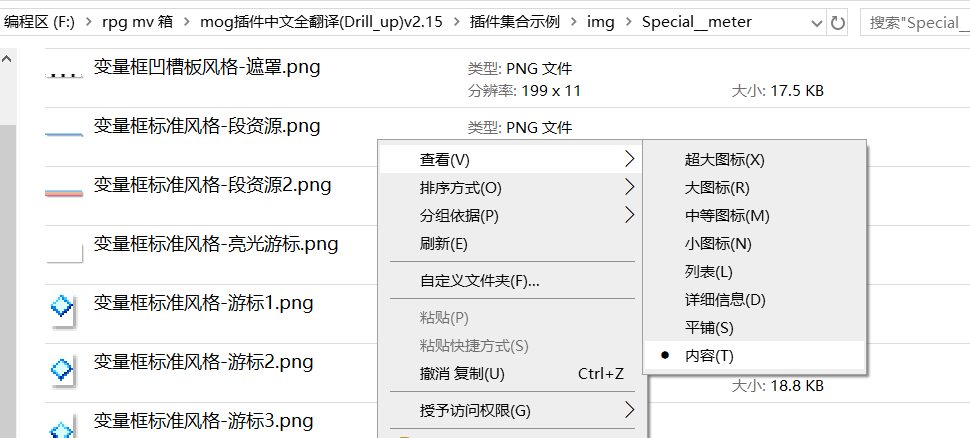
在文件夹中查看时,建议将内容平铺,方便看图片名称和分辨率。
示例风格
以下为示例中提供的风格:
像素风格资源表:

像素风格资源表(文字):

垂直表单风格:
标准风格:

标准风格(多段):

凹槽板风格:
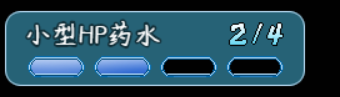
计分板风格:
参考对象
变量框的设置非常多,由于与变量直接关联,只要你有想法,都可以模仿实现出来。
以下是一些游戏的变量框参考:
《q宠企鹅》无敌泡泡王的加载条
背景 + 参数条(1段 + 不流动 + 粒子效果 + 游标)

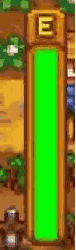
《星露谷物语》 的体力条
结构为:背景 + 参数条(1段 + 不流动 + 旋转90度 + 弹出条)
《星际争霸2》 的经验条
结构为:背景 + 参数条(1个层级 + 不流动 + 游标)
这里的游标,是非常亮的那一圈光线。(后面的指针做不了……)

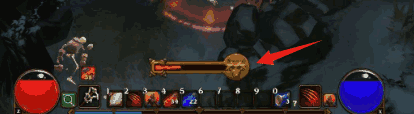
《火炬之光2》的某魔法buff的持续时间显示框(用缓冲时间条也可以做)
背景 + 参数条(1段 + 不流动)
《怪物猎人》的生命条和耐力条
背景 + 槽1:生命条(1段 + 不流动) + 槽2:耐力条(1段 + 不流动)

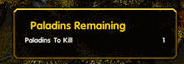
《魔兽争霸3》的任务计分板
背景 + 名称 + 参数数字(右对齐)
从零开始设计(DIY)
在开始设计前,你可以先了解一下 变量框的配置流程 。
| 关于审美: 经过群友提醒,作者我才注意到,设计出来的框架可能【不好看】。这是因为作者我编写文档时,是以一个开荒者的角度思考问题的。开荒者关注的侧重点是一个满足功能的框架和一个完整的教程说明,美感是次要因素,所以自然显得难看。作为读者的你们,更多要关注的是游戏的细节和UI的设计。所以,千万不要把我的拙劣的美术当成UI的能力上限。希望你们能在此教程基础上设计出更漂亮的UI。 |
设计多变量栏
1. 设置一个目标
首先要想明白自己想创建一个什么样的变量框,这一点非常重要。
之前也做过一些简单的变量框,比如下面是一些灵感草稿,基本都是名字、参数条、参数数字三者强行加上:
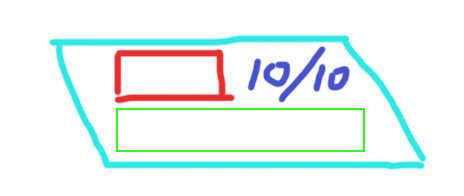
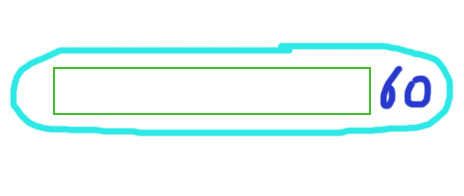
这里,我想做一个不一样的。
2021年5月,作者我留意到了星际2的三个小资源图标。想把它做成下面这样:
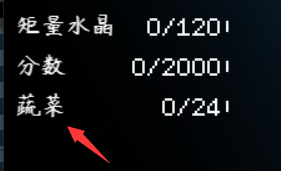
正好示例游戏中也有收集矩量水晶的小任务。

2. 结构规划/流程梳理
你需要将 参数条、参数数字、外框 的结构分离。因为三者都在不同的插件中配置。
经过分析,需要设置3个槽样式,每个槽样样式只勾选参数数字结构,姓名和参数条都关闭。由于变量固定框没有图标文本功能,这里将图标画在外框背景中即可。
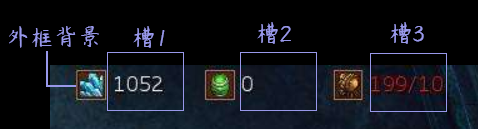
3. 起草资源
1)参数数字资源
参考图中的数字非常简洁干净,这里我打算使用自己画的像素数字来进行模仿,先开启2x2的网格:
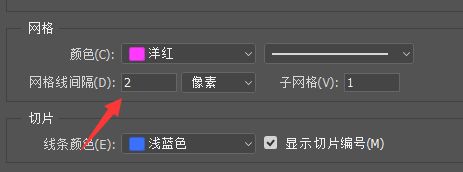

由于之前在 “13.UI > 关于缓冲时间条与数字.docx”中画过数字点阵图,受到其灵感的影响,这里为画的第一个数字0:

接下来画好剩余的数字。

由于数字会被平均切割成14份,这里画好后,需要检查一下。
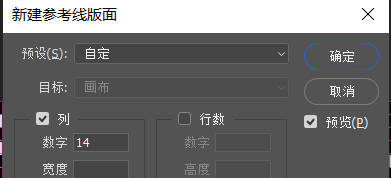
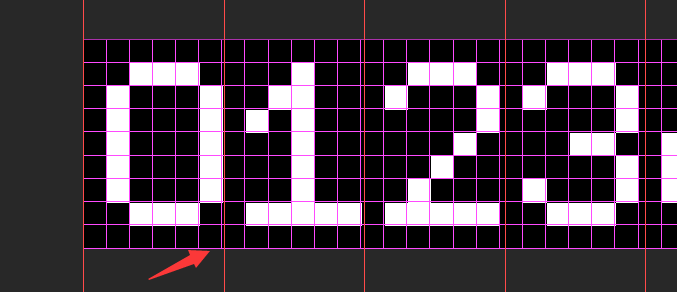
发现网格和等份线并没有贴合。后来发现是数字之间像素间距的问题。
这里每个数字的大小为12x18。


2)外框背景
考虑到示例中要收集100多个水晶,那么字符的间距至少要”100/100”,7个字符,那么一个槽的宽度至少为:12*7 = 84像素。
把矩量水晶放入,由于矩量水晶的图标是32x32大小,所以这里看起来间距需要加大。

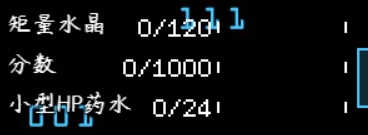
初步考虑后,将分成下面三种表示物:矩量水晶、得分分数、小型HP药水数量。
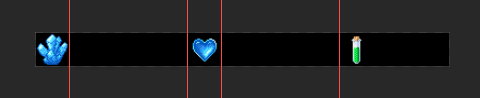

4. 配置样式
a) 参数数字配置
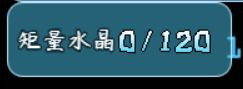
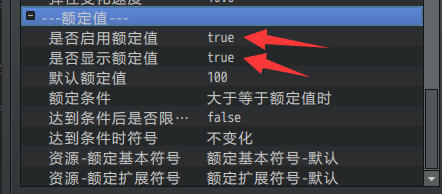
进入参数数字核心。首先是矩量水晶的符号,矩量水晶的数字是”100/100”的格式,所以这里需要启用额定值。注意是左对齐。
另外,这里的默认额定值不需要考虑,因为变量框插件的数据后面会覆盖这个值。
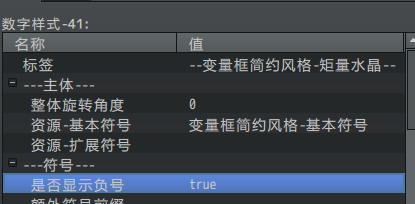
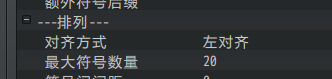
一般数字就简单配置就可以。
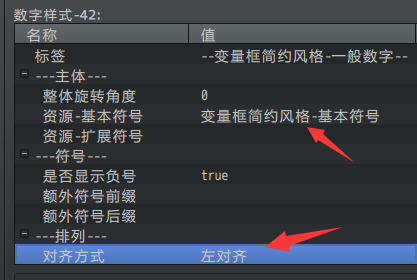
b) 变量框配置
进入 高级变量固定框 插件。进入固定框样式,先把背景配上。
这里提及一下,固定框样式 和 变量框配置 之所以分开,是因为前者是样式,后者是数据。数据有可能会在游戏中临时修改,而样式是固定之后不再变化的。
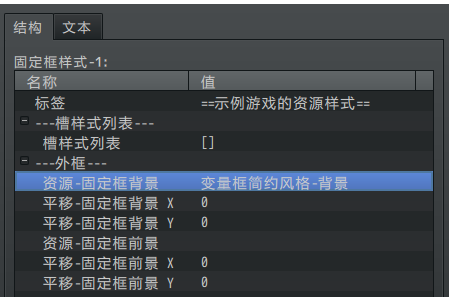
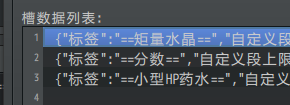
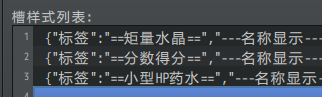
接下来,进入槽样式列表,把3个槽加上。每个槽的名称和参数条都关闭。
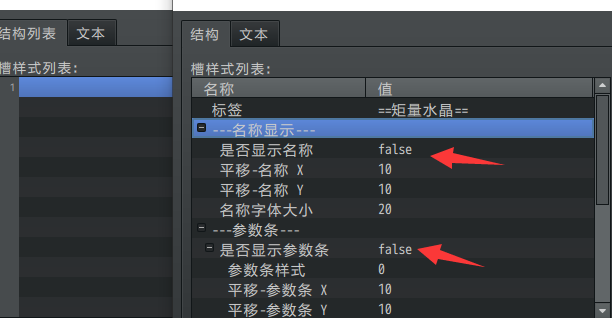
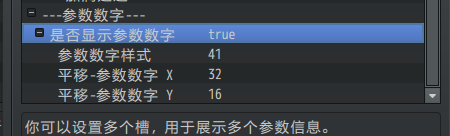
PS对坐标点:这里比较关键的是要对齐数字的位置与外框的坐标,由于设置了左对齐,参数数字的中心锚点在左中心,所以你需要确定下图的坐标。
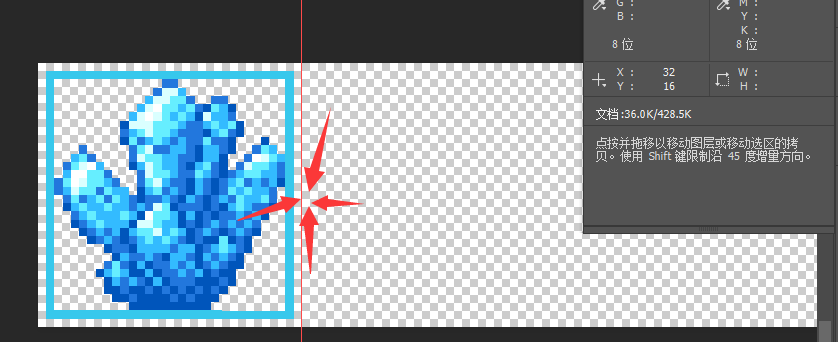
接下来,把后面两个数字的坐标也对上,并填入:
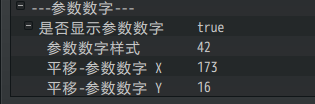
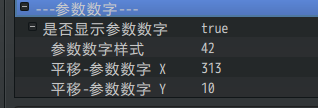
5. 放置一个实例
下面,进入变量框设置,配置一个实例:
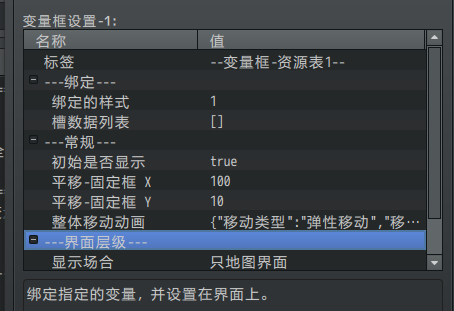
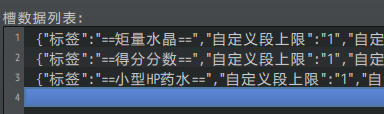
因为样式1中配置了3个槽,这里的槽数据也要配置3个。这里,段上限和名称都是用不上的参数。(这里我忘了地图里面有多少个水晶,额定值先暂定为128个吧。)
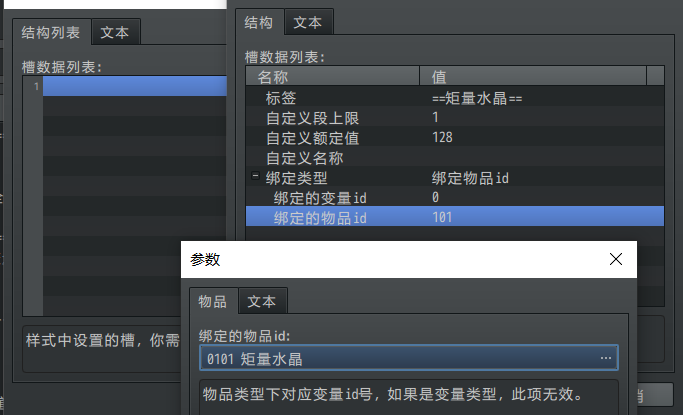
其中得分分数和小型HP药水都没有开额定值,所以也不需要配置。
可以看到游戏中出现了框,但是有些参数需要微调。

6. 细节调整
首先,这里的药水数字的y值没有对齐,打开槽样式调整好。设为16。

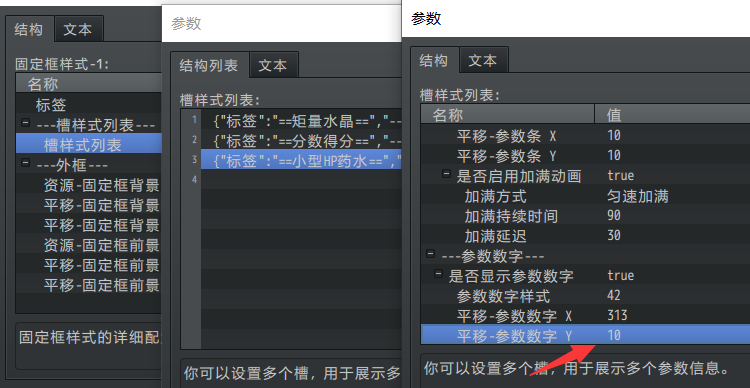
测试前,有时候经常会忘了一些默认资源没有配,这里需要回去找到配置,把资源的设置设为空:

原本制作时觉得会是简约风格,但是实际画出来之后,发现像素感非常浓,所以这里改名为像素风格啦。

7. 收尾工作
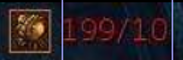
功能已经完成了大半,还剩下矩量水晶任务完成时,额定值资源的变化。这里可以设置值满了后,变成黄色。

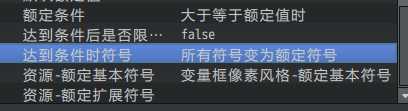

如果有必要,扩展符号也可以加上。
8. 其他说明
a) 含有参数条的变量框
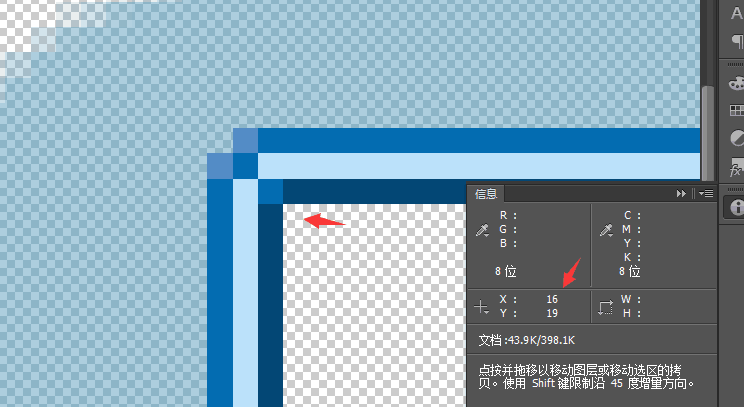
参数条比较麻烦的地方,就是需要要求外框和参数条本身完全吻合。

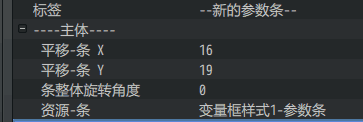
这些都需要通过 PS对坐标点 的方式对应。
确定参数条的基本坐标,然后设置条的位置。

b) 将之前设计的像素风格的图标换成名称
因为涉及了不同的资源图片,所以这里只能做成两种固定框样式来控制。
这里需要注意的是,绘制的名称是固定左对齐的,不能居中不能右对齐。需要慢慢偏移对齐到坐标。比较麻烦。

设计剩余时间显示条
1. 设置一个目标
首先要想明白自己想创建一个什么样的显示条,这一点很重要。
制作拼图解谜时,拼图的解谜都做好了,但是“限时”一直没做……
需要在最下方的位置,加上剩余时间的变量条。
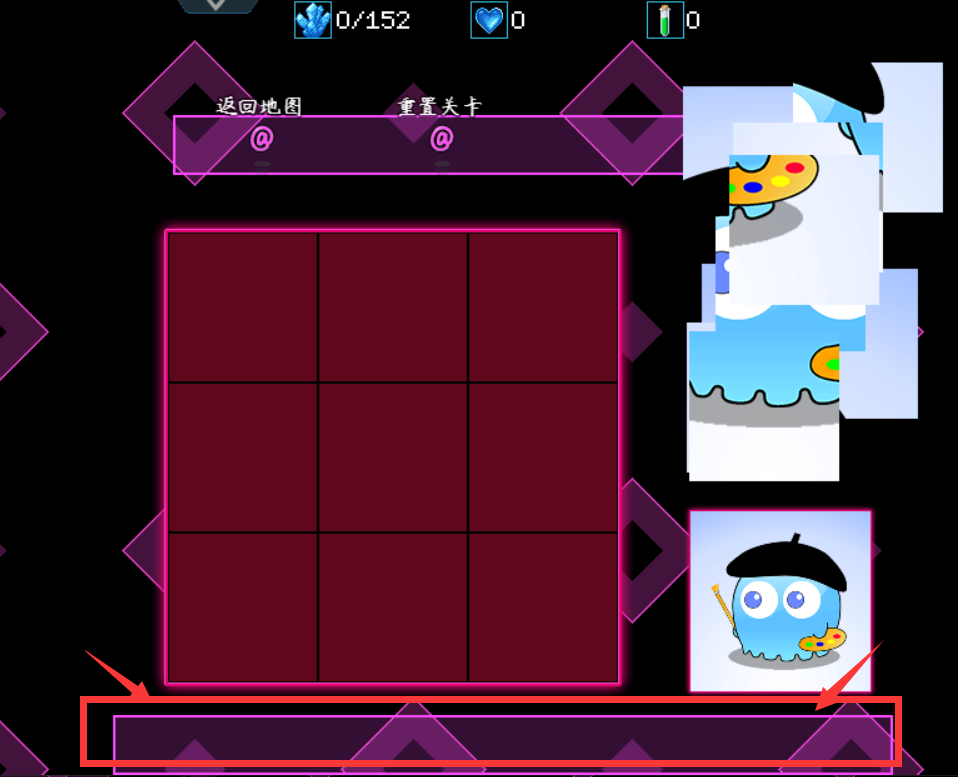
无奈,随便找个简单的时间条就可以了,要求也不高,能运行就可以了。
于是作者我找了这个参考:

插件 时间计时器 也能实现类似的功能。但这里作者我打算用 变量固定框 来做。如果你需要考虑 时间暂停/恢复、增加剩余时间 等较复杂的功能,可以去考虑用时间计时器来做。具体去看看“13.UI > 关于时间计时器.docx”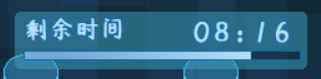 |
2. 结构规划/流程梳理
暂时不考虑那么多,先放上一个背景框架,根据实际效果再来决定。
画一个大概的框架。按照比例,宽度700像素左右,高度48像素左右。
(因为游戏中只有一个图块的高度,所以大概48像素)

把画的图片放到 \img\Special__variable 文件夹下,
先添加一个样式。
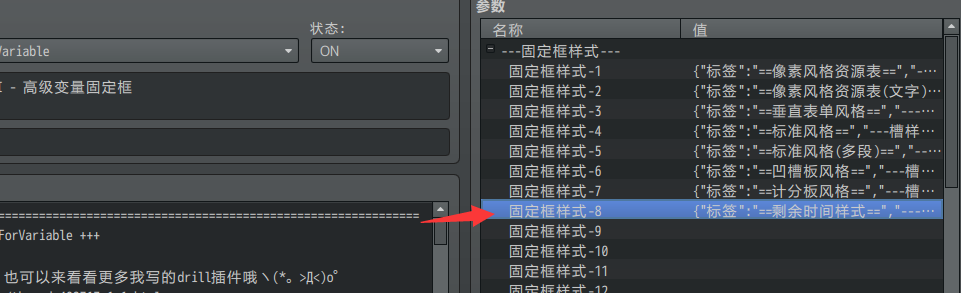
样式中设置背景,把前景置空,然后在槽里面加一条。
先加上,槽里面是控制 名称、参数条、参数数字 三个内容的,因为材料都还没准备,先默认不管。
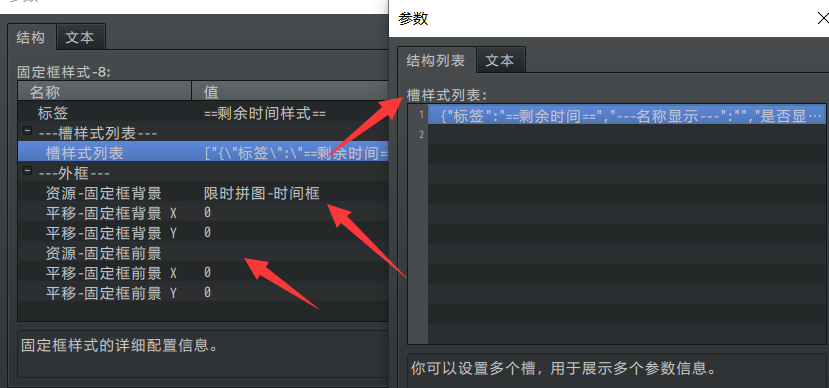
然后,添加一个框设置。
设置中 绑定刚才加的样式, 变量框的 槽列表 中,设置绑定的变量“剩余时间”。
然后大概拟定一个位置,比如估算为: 位置(550,50)。
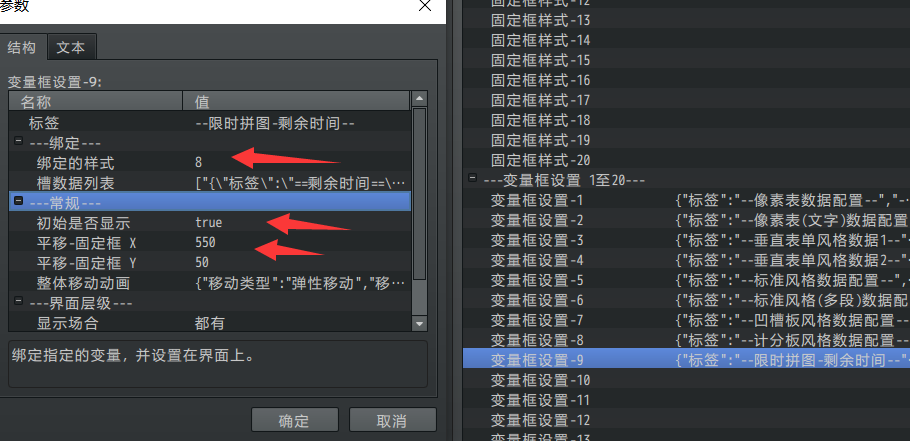
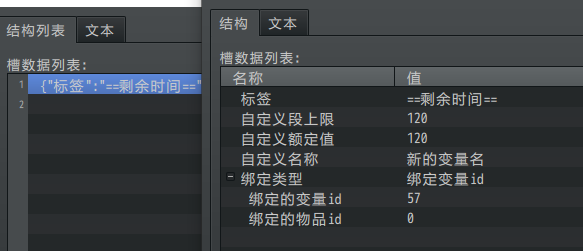
加完 样式和设置 后,就可以直接在游戏里测了。
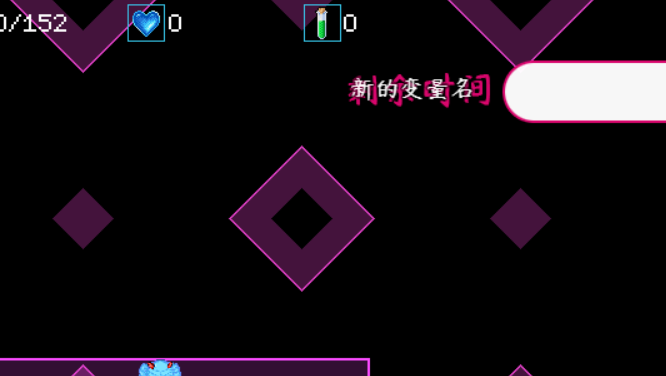
实际一测,发现x轴和y轴写反了,调整一下。
决定了: 50,570 位置。
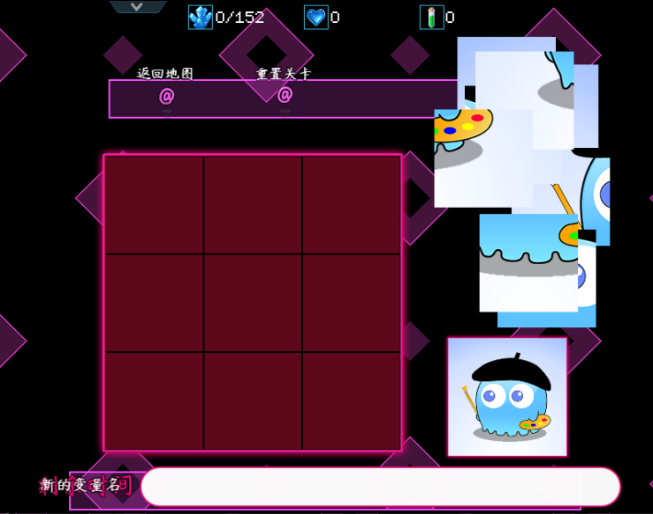
根据图中的效果。
作者我决定了:
文字直接用ps画,关闭 槽自带的文本显示。
只显示参数条,不要参数数字,参数条弄更扁一点。
3. 校正框架资源
把原来快速画好的透明度降低,在其基础上稍微压扁一下。

然后,加个外发光,文字加个渐变叠加,文字再加个白色渐变的圆形作为明亮点。

画上一个假的参数条,进入游戏看看。

好吧,忘了把 显示的文本关掉了。进入槽样式,把那个关了。
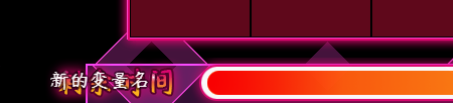
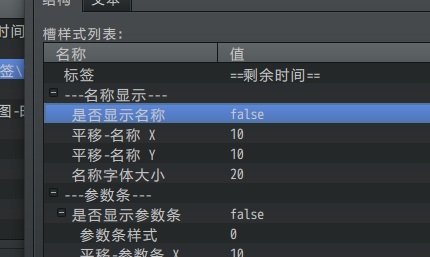
整体感觉如下。
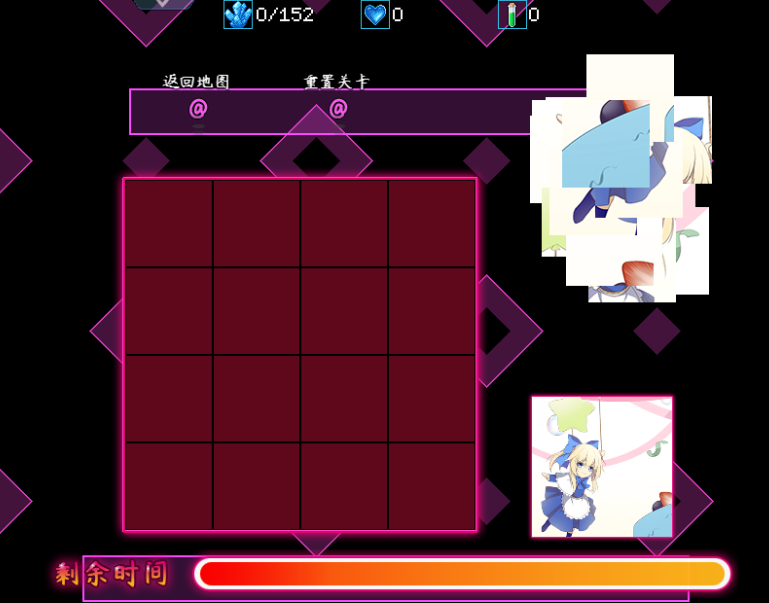
最后明暗关系再修一下。

4. 配置参数条
参数条这里单独拿出来,存储为一个资源文件。
根据目前资源配置的性质,参数条是 不流动,1段 的简单结构。

打开 参数条核心,在里面添加一个新的样式。
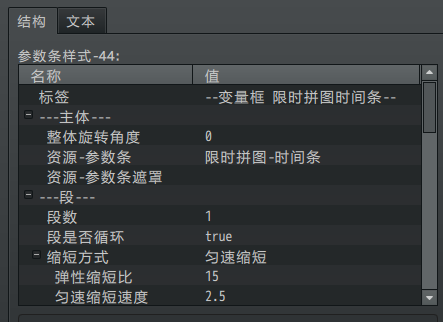
核心配好后,
在 变量框插件里面的 槽样式 ,把参数条开启,绑定样式(对应参数条核心的id)。
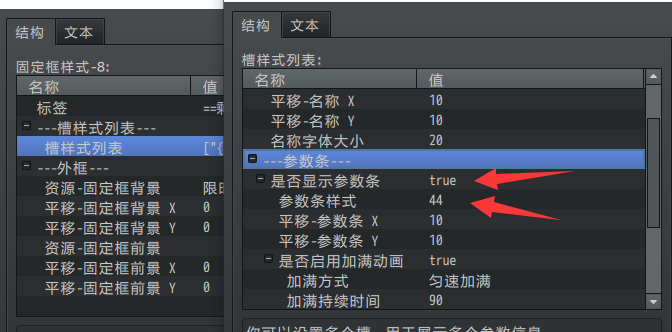
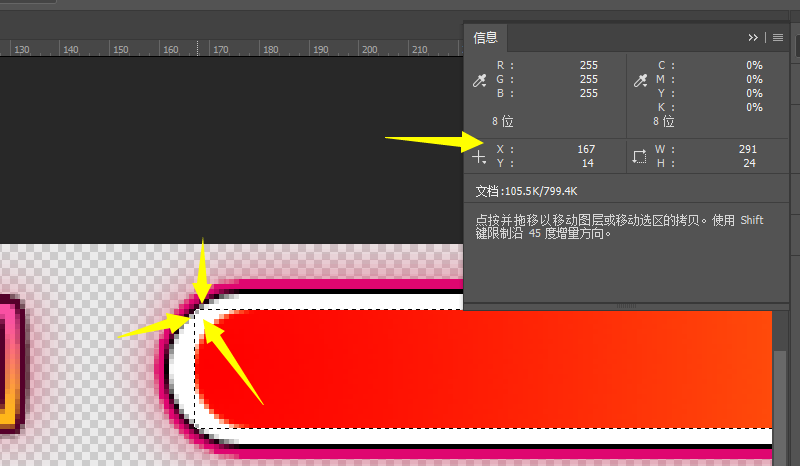
这里注意,参数条的位置,需要 对坐标信息。
鼠标靠近矩形框左上角的点,然后就能得知坐标了。
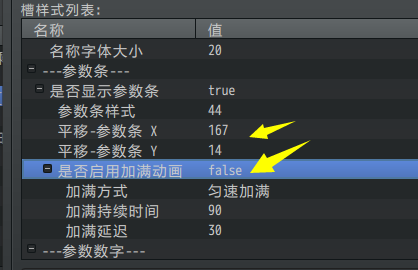
另外,把加满动画关了。
(参数条中 伸长方式 默认为 瞬间伸长,所以不需要特地去改。)
进入游戏看看效果。

可以看到,对坐标误差了1像素,可以修正一下。
另外,参数条只加到了一半,这是因为 段上限 和 变量的值 有误差,造成了值没加满。
这里需要根据关卡,将剩余时间 与段上限的值绑定为同一个值。

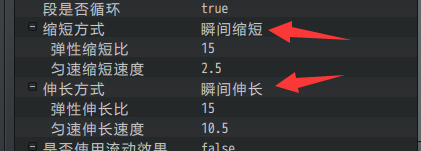
由于框默认的值为 0 ,从0跳到 60时,有一个加长过程。
将缩短方式和伸长方式都改为 瞬间 的即可。
(注意,不是加满动画,加满动画 和 匀速缩短/伸长 效果相似,但是是两种不同的功能。)
5. 细节调整
参数条完成后,接下来就是测试实际的时间减少效果了。
开启并行,每等待1帧,时间-1,由于 变量57 绑定了变量条,所以变量条会根据57的值,缓慢变化。
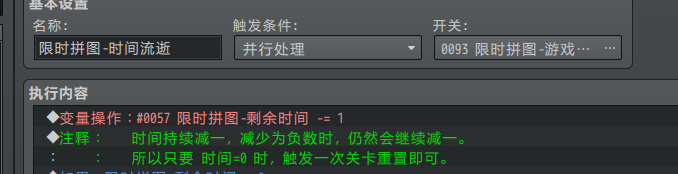
详细的 时间流逝 去看看示例中的公共事件。
另外,也可以去看看“14.鼠标 > 解谜设计-限时拼图.docx”。
设计简易魔塔的UI栏
1. 设置一个目标
2023年1月16日,作者我实现了地图活动镜头插件Drill_LayerCamera 的整体平移功能,能够腾出一部分空白来放置菜单UI。
此功能正好可以给 简易魔塔 的UI作为空间来使用。
下图魔塔部分占了13x13的图块,空白的部分,占了 240x624 像素。
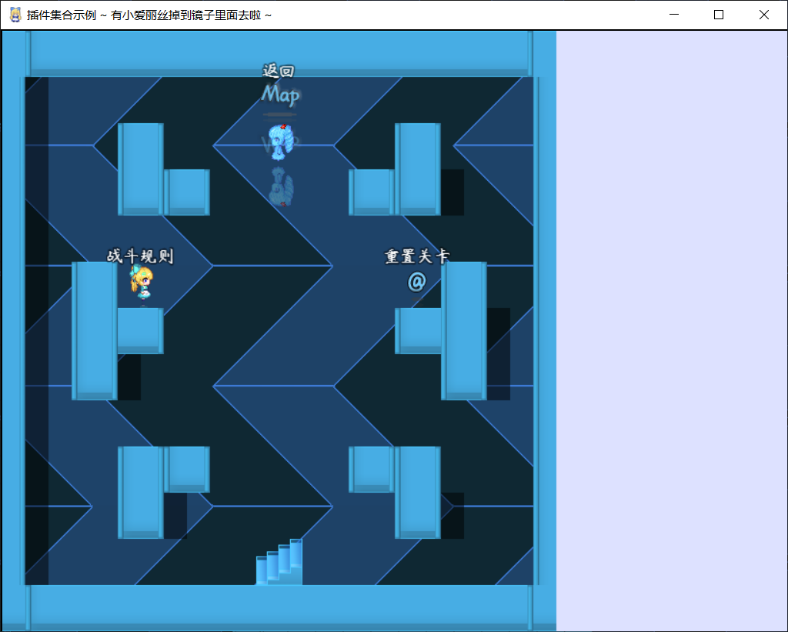
接下来,作者我想设计一个UI栏,用于显示魔塔中常用的属性。
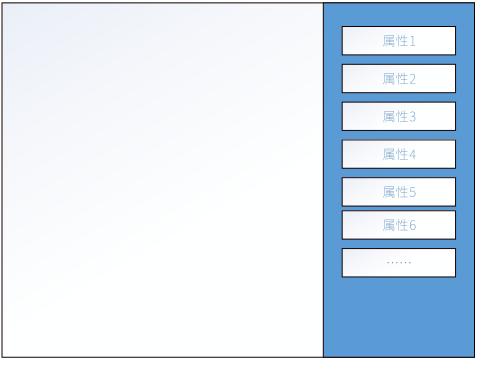
2. 结构规划/流程梳理
首先考虑用一些现成的素材进行雏形快速搭建。
简易魔塔的属性都放在同一个框内比较好管理,
因此首先设计了红钥匙、蓝钥匙、黄钥匙、塔币四个 槽数据,分别对应四个物品id。
每个槽数据都要设置一个坐标,按照从上往下简单改y轴坐标即可。
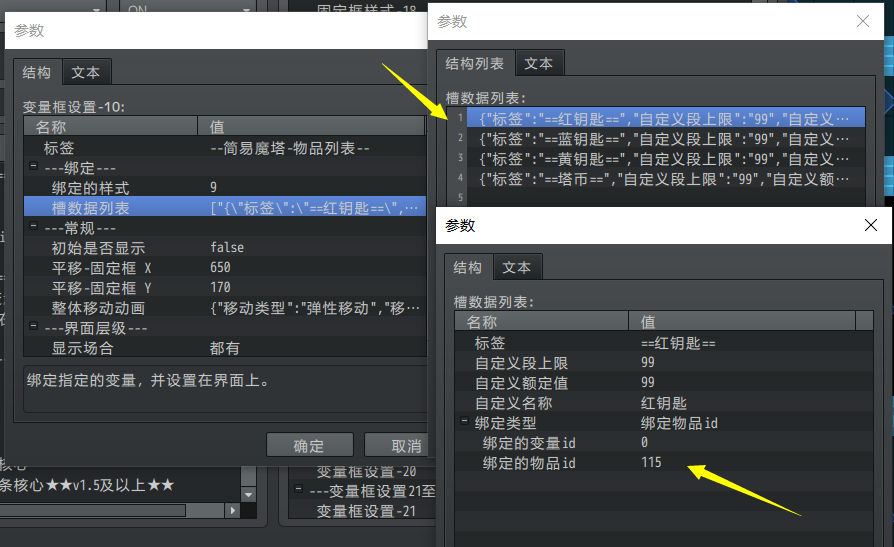
框的样式先简单画一个。(后期需要更换)
不使用 参数条。
参数数字使用 参数数字核心 中已定义的一个样式。(后期需要更换)
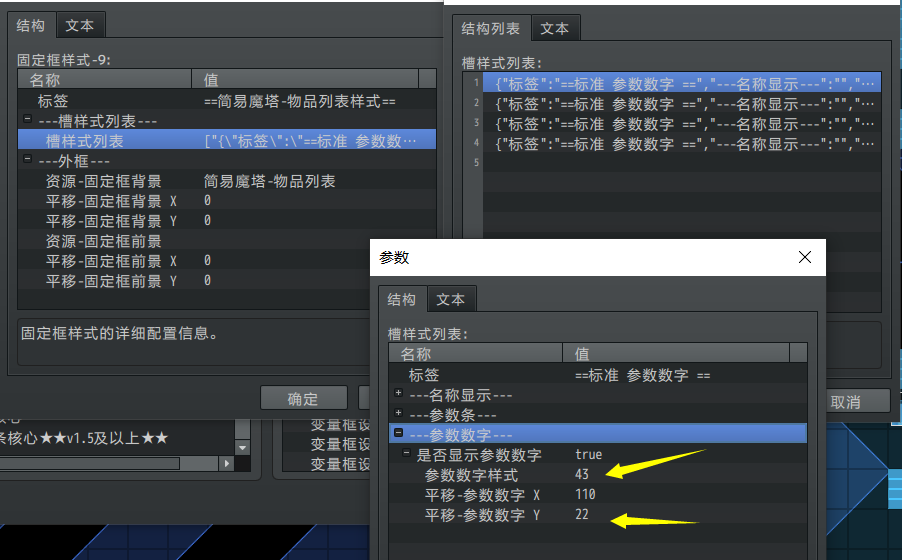
先有个雏形,后面再慢慢调。
3. 初步搭建与修正
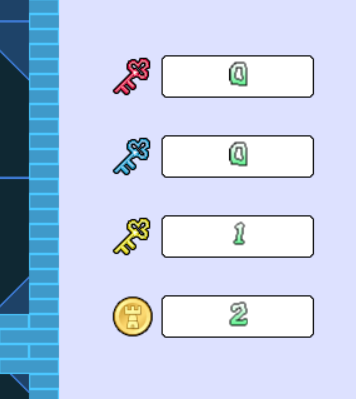
经过 快速搭建 后如下图,
样式的位置还需要再调整一下。
另外只有一层白色显得比较单薄,加一层描边。
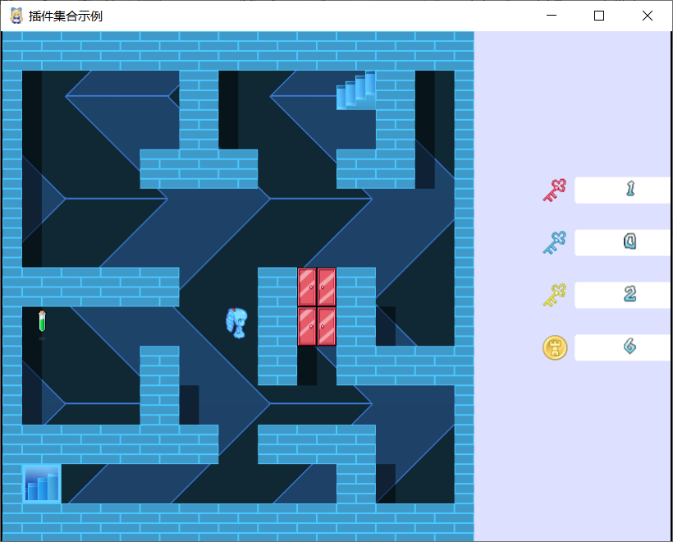
修改后如下图。
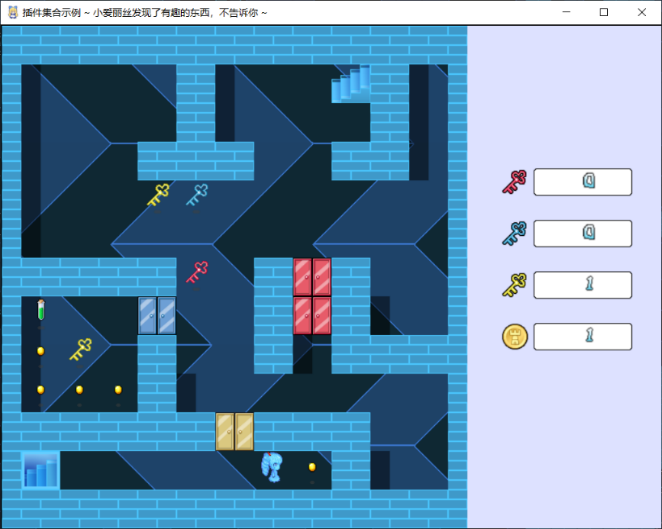
这里发现,参数数字是 右对齐 的,需要换成居中的 参数数字 样式。
居中后如下。
4. 重新设计
整体ui布局看起来非常空,而且很廉价。
算了,还是参考一下魔塔本身的ui吧。
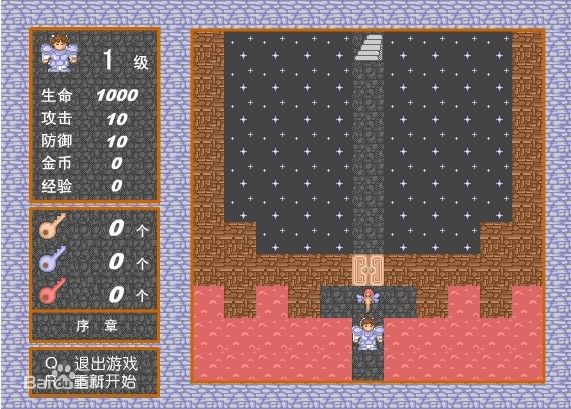
魔塔的ui能明显看到,单独画了一个框,并且将很多内容都塞了进去。
相比用属性框一个个属性表示出来,设计一个大框然后把数字填进去更合适。
所以把原来的框推翻(左图),重新设计了右图。
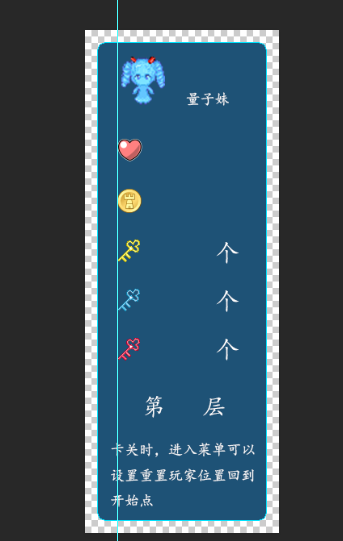
5. 细节再修正
由于换了个新的背景框,
原来对应的参数数字需要重新对齐。
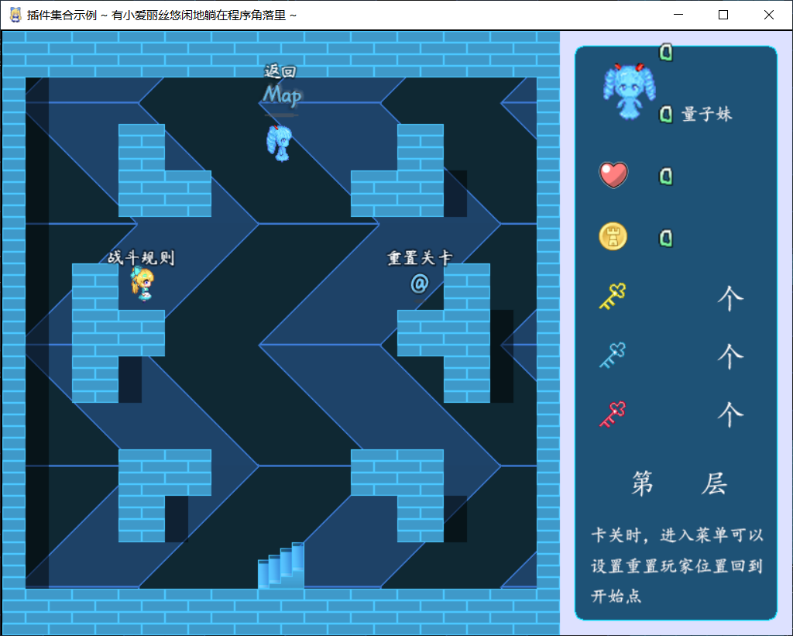
对齐后如下。
同时加了一个 变量绑定 用于表示生命的数字。
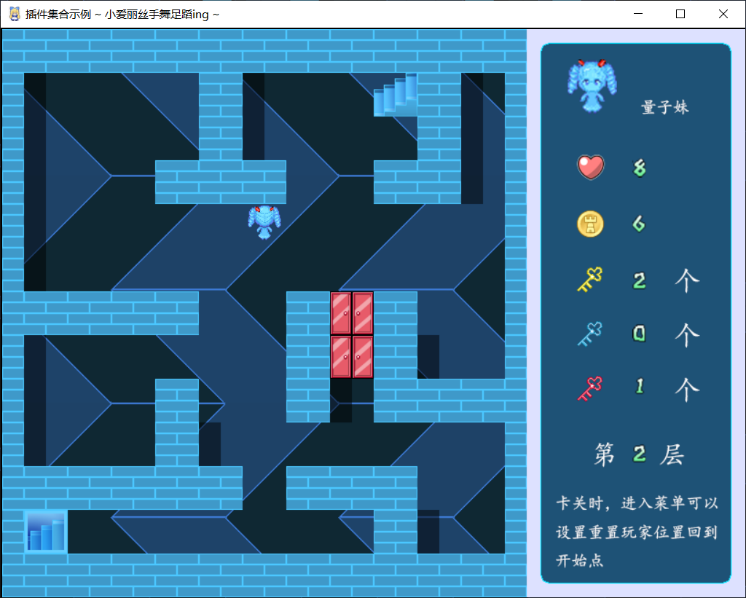
6. 收尾工作
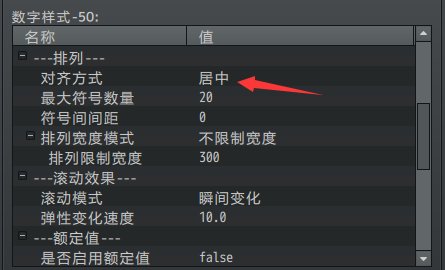
简易魔塔中的ui,主要改两个东西:背景框 和 参数数字。
这里的参数数字不太合适,需要设计成白色的大一点的数字。


另外注意,参数数字这里为居中对齐。
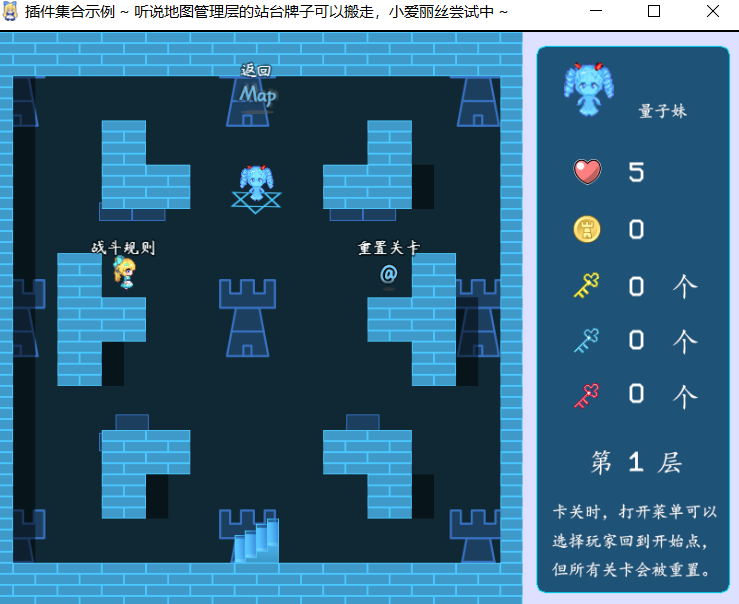
整体效果如下图。
常见问题(FAQ)
为什么设置了两个槽,却只显示一个
| 问题名称 | 为什么设置了两个槽,却只显示一个 |
| 问题图示 |  ![D:\Documents\Tencent Files\1355126171\Image\Group2\UT_2\UT_2(WB{T}{)]QA$[W~]FY.png ![D:\Documents\Tencent Files\1355126171\Image\Group2\UT_2\UT_2(WB{T}{)]QA$[W~]FY.png |
| 问题描述 | 1.配置中没有出现任何问题和报错,并且第一个槽的参数数字和参数条能够正常显示。2.该问题主要来自群友的坏习惯,即第一个槽配置好之后,复制一下就是第二个了。由于第一个和第二个复制后,坐标是一样的,所以会造成重叠情况。 |
| 解决方案 | 把第二个槽的坐标移开,不要与第一个的坐标一样就可以了。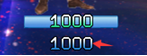 |
![[W~]FY.png](./images/%E5%85%B3%E4%BA%8E%E9%AB%98%E7%BA%A7%E5%8F%98%E9%87%8F%E5%9B%BA%E5%AE%9A%E6%A1%86/%E5%85%B3%E4%BA%8E%E9%AB%98%E7%BA%A7%E5%8F%98%E9%87%8F%E5%9B%BA%E5%AE%9A%E6%A1%86-130.png)
水晶最大值在哪修改
| 问题名称 | 水晶的最大值在哪改 |
| 问题图示 | 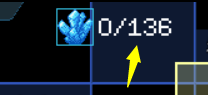 |
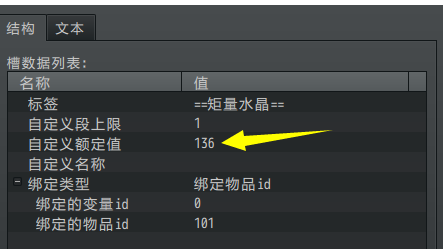
| 问题描述 | 如图,要修改示例中的136数字。 |
| 原理解析 | 如果你产生此问题,说明你对高级变量固定框的结构还缺乏了解。最好先了解下 参数数字 的原理,以及前面章节:结构 。 |
| 解决方案 | 见下面的章节介绍。 |
1)基本理解
在找这个配置前,你一定要有以下基本理解:
- 这个136是参数数字,不是单纯的贴图。
- 这个136在配置里面有一个参数的值为“136”。
- 这个136参数有一个专有名称,叫 额定值 ,是 参数数字核心 里面的定义。
这些理解都是在该文档和相关文档中有基本的定义,如果你还对基本内容不理解,再去翻翻看。
2)缩小插件范围
确认思路后,我们缩小相关插件范围:
◆Drill_CoreOfGaugeNumber 系统 - 参数数字核心
◆Drill_GaugeForVariable UI – 高级变量固定框
配置只在这两个插件里面。
3)在核心中找
一般来说,我们配置了参数数字的资源,都会设置一下额定值,所以取核心配置里面找找”136”的额定值。
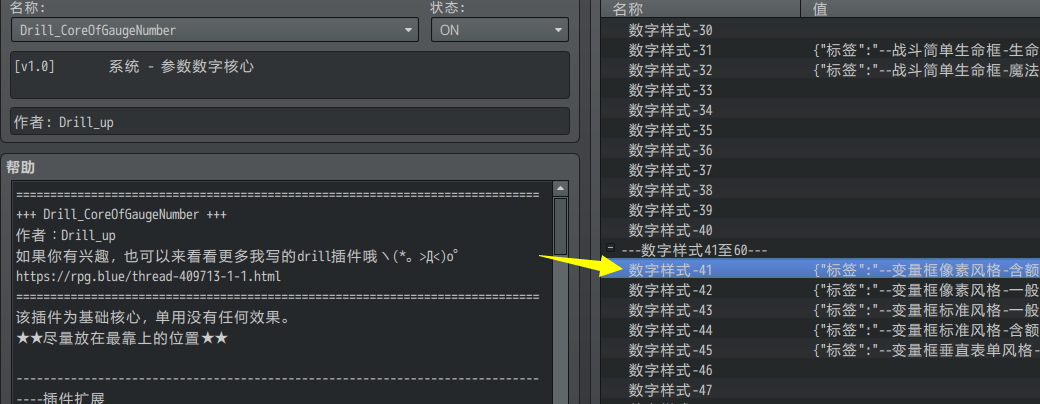
在这里发现,额定值为默认的100,并不是136。
也就是说,核心的参数数字 额定值配置,在子插件中有赋值。
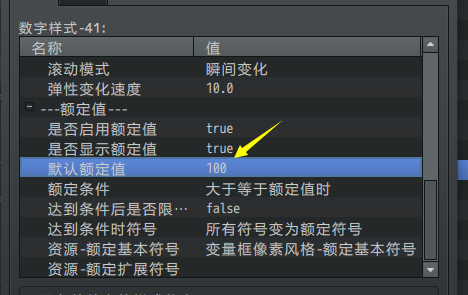
这种情况比较常见,因为 样式和实际框 是 一对多 的关系。
实际的框 不可能永远用同一个额定值,所以子插件多半都会用自己的值覆盖,比如 某个敌人的生命上限,某个角色的魔法上限,或某个框的变量值。
4)在子插件中找
打开高级变量固定框,有样式 和设置 两种配置。
根据之前找的过程,可以推断就在 设置 里面。
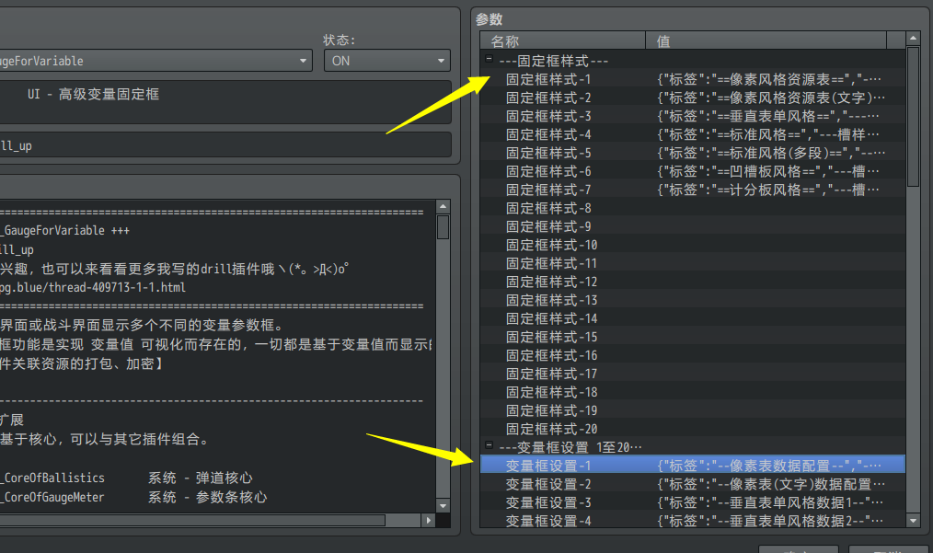
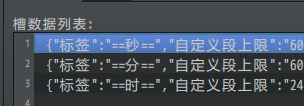
点开槽,可以看到多个配置的槽关系,并且发现有 自定义段上限 的配置。
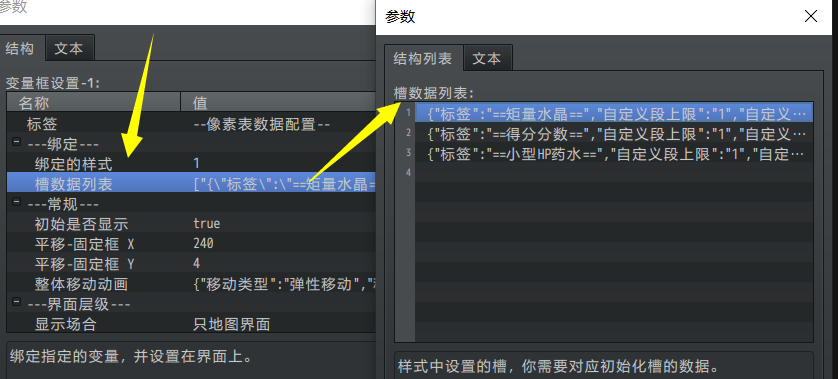
点开,就发现了额定值的配置了。
另外,需要注意的是,由于示例里面,你可以切换好几个种变量框的样式,这就意味着有好几个框的 额定值 配置都需要改。
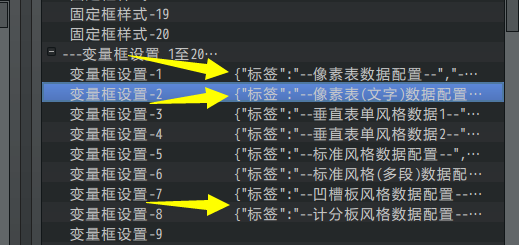
所以如果你没有特殊要求,尽量不要设计 ”多个框表示同一个数据” 。
如何让图中限制值不再增加
| 问题名称 | 如何让图中限制值不再增加 |
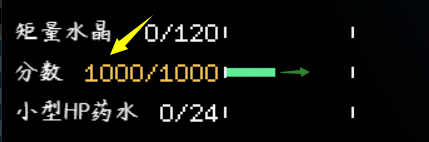
| 问题图示 | 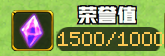 |
| 问题描述 | 如图,如何使得图中的1500/1000变为不增加的 1000/1000。 |
| 解决方案 | 见下面的章节介绍。 |
1)基本理解
在找这个配置前,你一定要有以下基本理解:
- 这个1500/1000是参数数字,不是单纯的贴图。
- 这个1500/1000中,1500是 变量的值,1000是 额定值 。
2)缩小插件范围
确认思路后,我们缩小相关插件范围:
◆Drill_CoreOfGaugeNumber 系统 - 参数数字核心
3)在配置中找
不再增加,肯定与 额定值 的条件相关,点开核心中,找到额定值的配置。
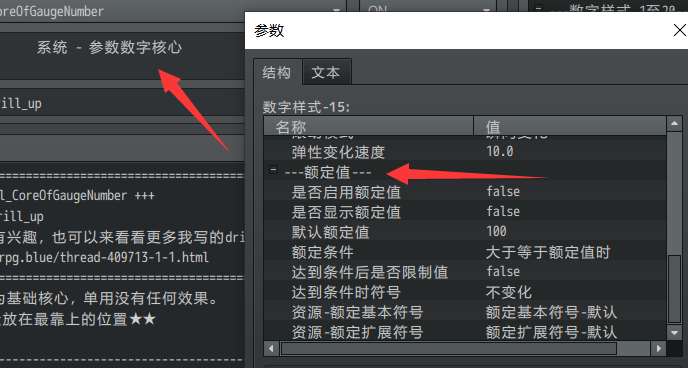
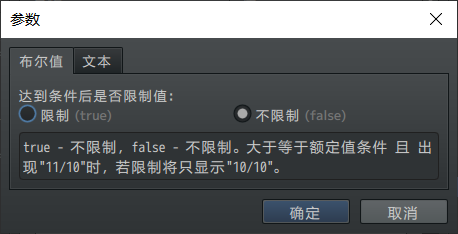
可以找到一个专门参数配置。即限制值的方法。
设置为”限制”即可。