关于指针与边框
概述
相关插件
相关插件如下:
◆Drill_MenuCursor 主菜单 - 多样式菜单指针
◆Drill_MenuCursorBorder 主菜单 - 多样式菜单选项边框
◆Drill_MenuScrollBar 主菜单 - 多样式菜单滚动条
指针和边框作用于所有含选项的窗口,
部分drill插件中的窗口可以提供指针和边框的相关控制。
该文档不对mog的指针和mog的边框进行说明,因为这两个插件已经完全被取代。
插件关系
插件之间的关系如下:
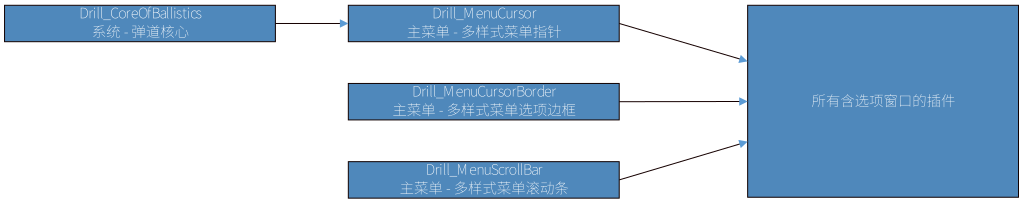
样式关联
所有最新drill面板插件都提供了 ”指针与边框” 的属性。
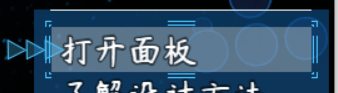
插件中你可以手动锁定其选项边框的 菜单指针、菜单边框、滚动条 等样式,如下图。
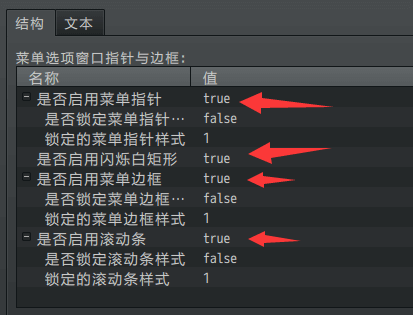
如果未锁定,
则面板使用默认的 指针、边框、滚动条。
(默认样式在 菜单指针、菜单选项边框、菜单滚动条 插件内设置)

另外,你还可以修改默认的指针样式,作用于 所有 含选项的窗口。
具体看下面的插件指令。
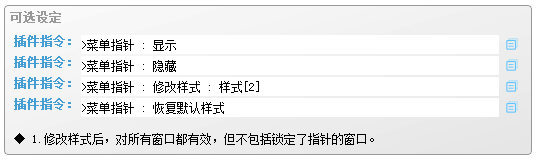
子插件
【主菜单 - 菜单指针】
插件本体:
◆Drill_MenuCursor 主菜单 - 多样式菜单指针
1)设计
指针就是一个贴图。
可以是圆环,可以是指向标,可以是大外框,还可以配置成GIF。
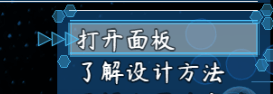
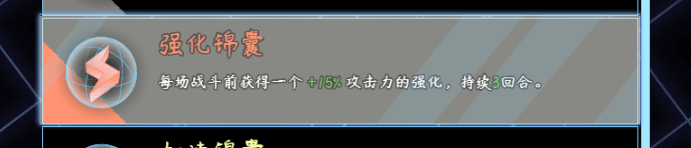
指针的配置非常灵活,如下图,自旋转的圈、选项指针、选项框框,都可以实现。
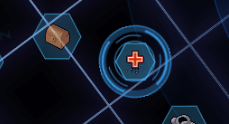
特定的插件还能专门指定使用某个指针样式,
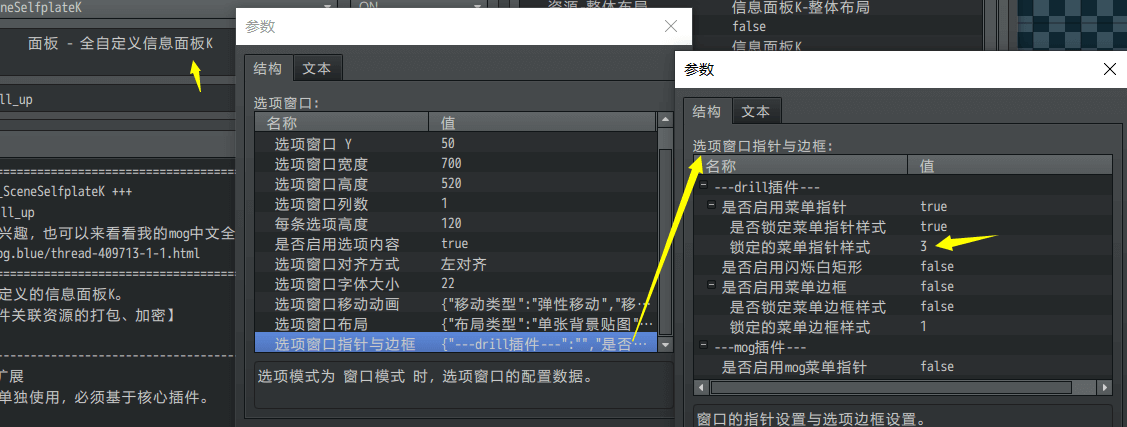
比如 信息面板K 插件,插件中就可以锁定 菜单指针 样式。(图中锁定为样式3)
| 注意,按钮组插件只支持 菜单指针,不支持 菜单选项边框(因为没有矩形区域)。 |
2)所在矩形位置
指针可以处于矩形的五个位置:中心、左侧、右侧、上侧、下侧。
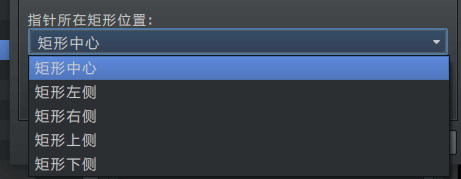
分别对应下图中的五个红圈位置。
(如果指针指向 按钮组,那么这五个红圈都是在中心,矩形位置没有效果)
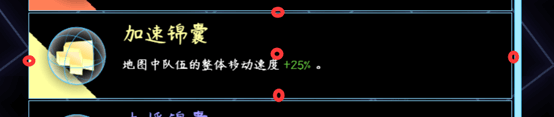
需要注意的是,指针贴图的 锚点 固定在中心。
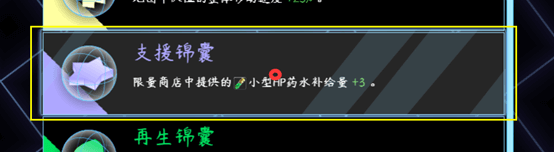
如果在左侧,则中心点也会对应到左侧,如下图,就看起来偏离了。
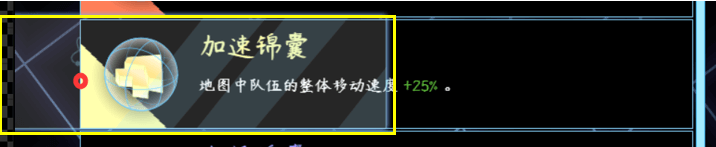
如果你想将指针转移到更特殊的地方(比如左上角的位置),
则需要设置指针的XY偏移来微调。
【主菜单 - 菜单选项边框】
插件本体:
◆Drill_MenuCursorBorder 主菜单 - 多样式菜单选项边框
1)资源划分 - 边框
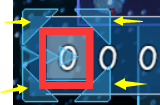
下图中,黄色箭头为边框划分的厚度,根据厚度,资源图片将会被划分成9个部分。
图中也可以不是正方形,可以是任意大小的边框资源。
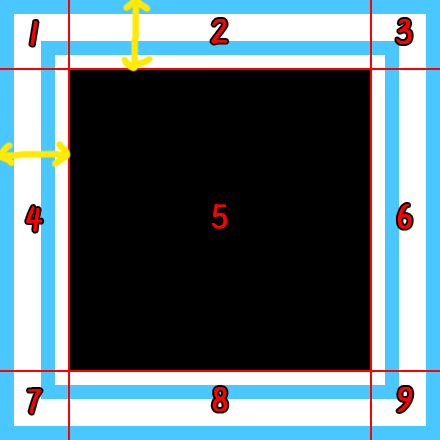
其中,5号区域是没有任何用处的,所以可以涂黑。2、4、6、8区域分别对应边框矩形的上左右下侧,其拉伸方式可以自定义,见 边框拉伸方式。
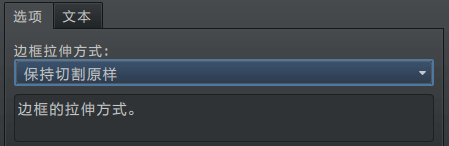
你可以将边框拉伸方式设置为”保持切割原样”,这样就可以看到未经缩放拉伸处理的资源图片结构。
| 注意,按钮组插件只支持菜单指针,不支持选项边框(因为没有矩形区域)。 |
2)资源划分 - 边角
边角结构也需要单独配置图片资源,该图片一共分成4个部分。

四个边角分别对应到对话框矩形的 左上、右上、左下、右下 的边角位置。
3)边框拉伸方式
拉伸方式如下:
| 原图 |  |  |
| 保持切割原样 | 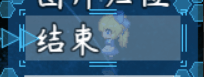 | 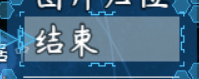 |
| 缩放拉伸 | 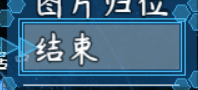 | 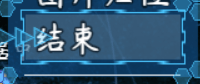 |
| 循环平铺 | | 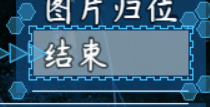 |
表中的资源为32x32像素的边框。
你也可以设计其他大小的资源边框,资源大小能够影响上述的拉伸、平铺效果。
【主菜单 - 菜单滚动条】
插件本体:
◆Drill_MenuScrollBar 主菜单 - 多样式菜单滚动条
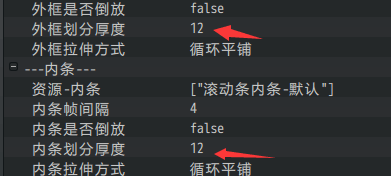
1)资源划分
下图中,黄色箭头为边框划分的厚度,根据厚度,资源图片将会被划分成3个部分。
图中的宽度和高度都没有限制,厚度只是用来划分滚动条的头部和尾部,剩余部分自动表示中间部分。


外框和内条都是一样的划分方式。单位像素。
2)滚动条拉伸方式
拉伸方式与菜单选项边框一样,分为:保持切割原样、缩放拉伸、循环平铺。
可见 拉伸方式。