关于行走图GIF动画序列
===概述===
基础要求
| 先尝试回答下面的问题:什么是GIF动画序列?什么是状态元和状态节点?状态元和状态节点相互如何组合嵌套?是否已完成 ”配置GIF文件并在游戏中播放” 流程? |  需要先了解基础知识哦! 需要先了解基础知识哦! |
如果你对上述问题有疑问,那么说明你还不了解 动画序列。
需要去看看:”小工具 > GIF动画序列编辑器” 中 入门篇+高级篇 的知识。
| 小工具>入门篇 教你如何用小工具配置GIF,并转入到游戏中并播放。小工具>高级篇 介绍更复杂的GIF配置,并在游戏中执行复杂播放。本文档 专门介绍行走图的 子插件自定义机制,其中包含 标签播放+状态节点、全绑定、无方向/二方向/四方向 的配置介绍。 |
插件介绍
基于核心:
◆Drill_CoreOfActionSequence 系统 - GIF动画序列核心
◆Drill_CoreOfEventFrame 行走图 - 行走图优化核心
当前插件:
◆Drill_EventActionSequence 行走图 - GIF动画序列
◆Drill_EventActionSequenceAutomation 行走图 - GIF动画序列全标签播放
◆Drill_EventActionSequenceBind 行走图 - GIF动画序列全绑定
你可以把行走图 变成GIF动画序列,也可以还原。
全标签播放可以去看看:行走图的全标签 。
| 插件: |
动画序列插件会把 行走图 变成 动画序列。而另一类插件: Drill_EventFrameNumber 行走图 - 多帧行走图是对原行走图的功能延伸,可以看看文档:“7.行走图 > 关于多帧行走图.docx” |
名词索引
以下你可以按住ctrl键点击下面的词,可以直接定位到想了解的名词:
| 动画序列 | 行走图动画序列完整配置流程 |
| 动画序列+自定义机制 | 无方向动画序列 无方向可翻转动画序列 二方向动画序列四方向动画序列 八方向动画序列动画序列与事件 动画序列与事件页 |
| 全标签播放 | 标签 全标签 标签播放 全标签播放行走图的姿势 行走图的全标签 |
| 全绑定 | 全绑定 |
插件关系
行走图动画序列的关系如下图。

===行走图 - 动画序列===
定义
行走图动画序列: 指专门作用于 行走图 的动画序列贴图结构。
可以通过插件指令创建/销毁动画序列,并且能播放状态元/状态节点/动作元。
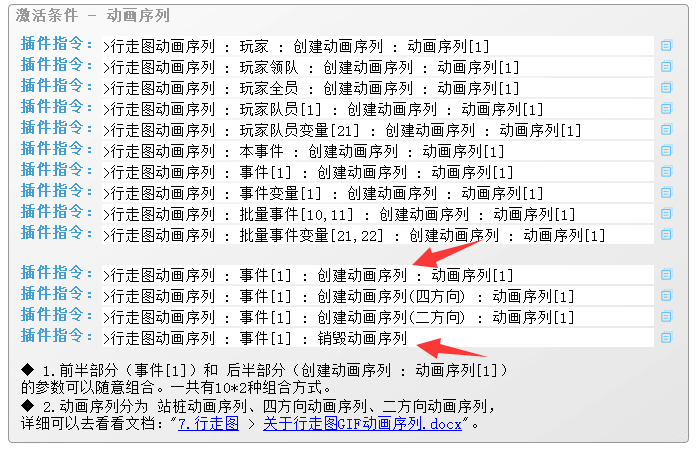
创建动画序列时,原行走图会被替换成动画序列的图像。
销毁动画序列时,会还原到原行走图。
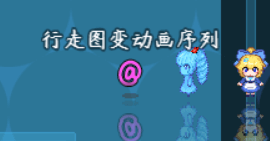
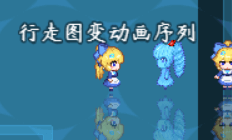
动画序列创建后,会播放 默认的状态元集合。
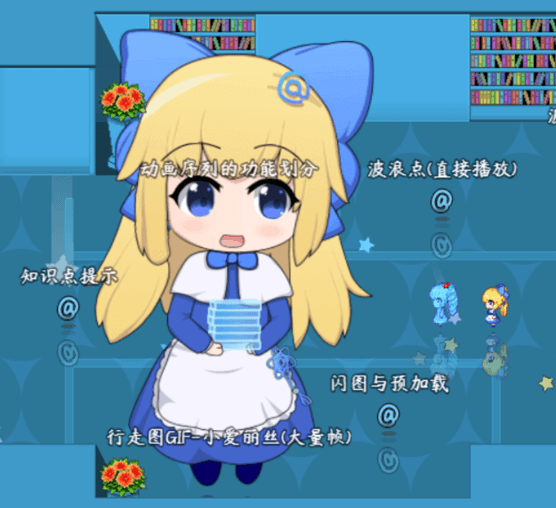
注意,这个小爱丽丝移动时,不会播放行走动画。(需要开启 全标签播放 )
快速理解
1)物体与行走图
物体是指地图中的独立对象,也一般指 玩家/事件 。
每个物体都绑定一个行走图,而行走图的配置可以在事件页中设置。
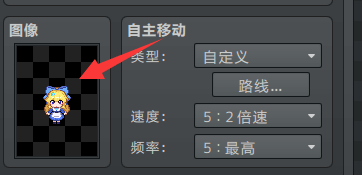
| 游戏中事件页切换时,物体会根据配置的行走图,改变自身的行走图。 |
玩家的行走图在角色配置中配置。
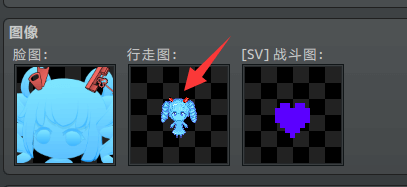
由于行走图每次只能绑定一个资源图片,
因此可以扩展的功能有限。
插件: Drill_EventFrameNumber 行走图 - 多帧行走图是对原行走图的功能延伸,可以去了解下文档:“7.行走图 > 关于多帧行走图.docx” |
2)物体与动画序列
动画序列是一个大的数据容器,
下面包含了 状态元、状态节点、动作元 等结构。
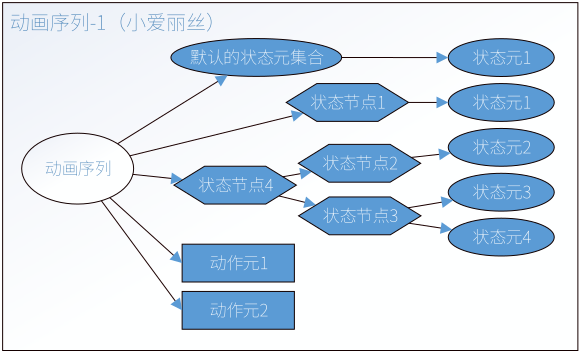
因此在编辑器中,动画序列不能主动绑定物体。
需要 事件注释、插件指令 手动控制绑定。
创建动画序列时,原行走图会被替换成动画序列的图像。
销毁动画序列时,会还原到原行走图。
动画序列创建后,会播放 默认的状态元集合。
注意,这个小爱丽丝移动时,不会播放行走动画。(需要开启 全标签播放 )
3)动画序列与行走图的姿势
这里简单介绍一下 多帧行走图姿势 与 GIF动画序列姿势 区别。
多帧行走图姿势: 行走图资源固定为 静止、移动 两种状态,只需要一张行走图12帧即可实现 朝向+姿势。(但是静止状态只能一帧)
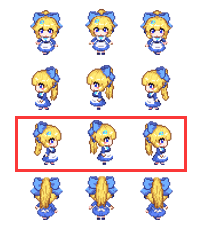
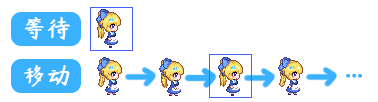
如果你只希望让行走图播放单一的GIF,不需要动画序列那么复杂,可以去看看多帧行走图的文档:“7.行走图 > 关于多帧行走图.docx” |
GIF动画序列姿势: 在小工具GIF动画序列编辑器中,定义两个状态元:静止、移动,并分别使用标签:”<行走图-静止>” 和 ”<行走图-移动>” 对应到状态。
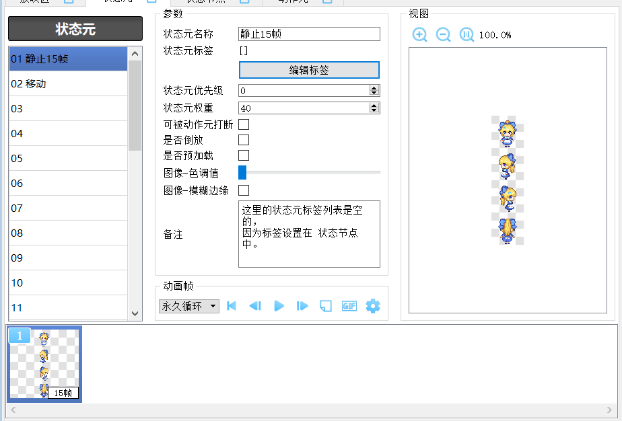
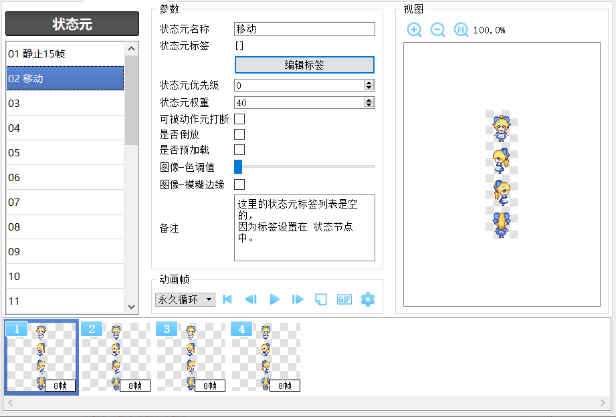
| 通过动画序列的状态元设置与标签设置,实现了与 多帧行走图 一模一样的效果。即根据 移动、静止 状态自动播放不同的图像。 |
4)动画序列进阶配置 - 更多的姿势
除了前面介绍的这两个基本姿势标签,还有更多可以用的姿势标签:
“<行走图-奔跑>”、“<行走图-跳跃>”、“<行走图-滑行>”……等。
这些标签都能在特定的动作条件下播放出来。
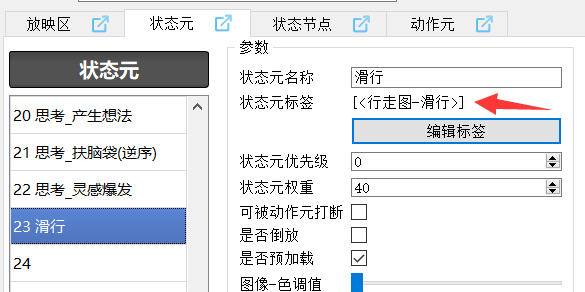

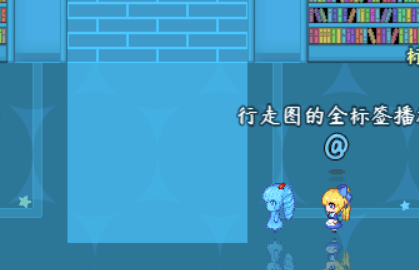
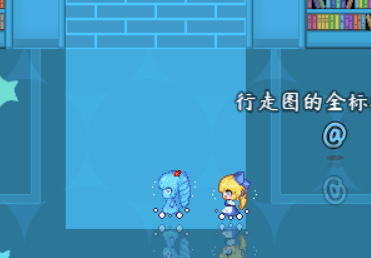
| 上述的滑行动作,就来自于插件 图块-物体滑行 。所有可用的标签以及所需的插件,可见后面章节:行走图的全标签 |
5)动画序列进阶配置 - 更复杂的动画
GIF动画序列有三类子结构:状态元、状态节点、动作元。
其中,状态节点与状态节点 之间能相互连接,
并且,状态节点与状态元 之间能相互连接。
连接能设置 随机播放或顺序播放 ,通过层层嵌套,播放出复杂的GIF动作。
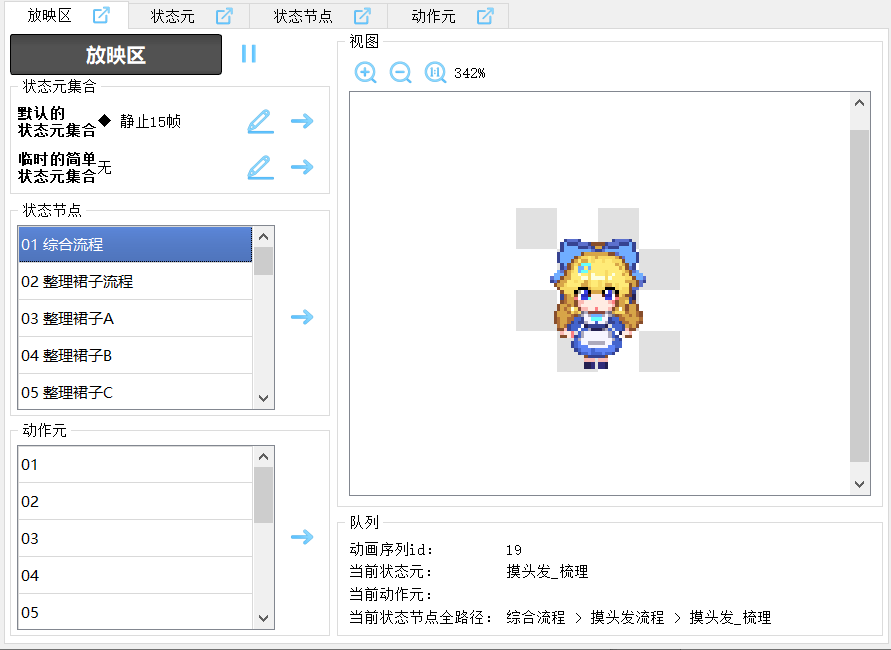
比如在 <行走图-静止> 时,小爱丽丝会 照镜子、拍裙子、整理头发 等。
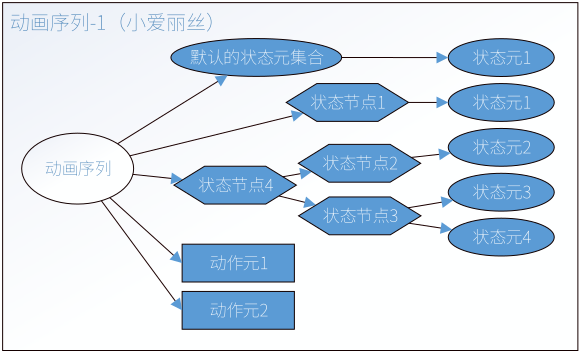
这些设置都在小工具内实现,
让动画序列播放出 随机组合的GIF切片。
可以去看看 ”小工具 > GIF动画序列编辑器” 中的 高级篇 文档。
完整配置流程
| 此功能要求 先配置 GIF动画序列的状态元/状态节点/动作元。在进行 后配置 标签、绑定,作用于地图的所有物体的行走图。 |
完整的行走图的各个配置流程之间场景如下:
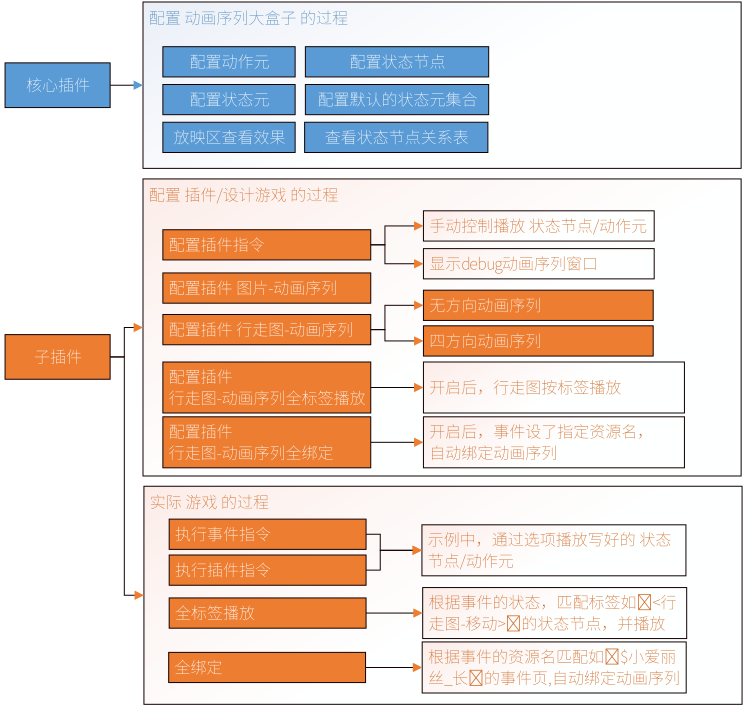
全标签可见后面章节:行走图的全标签 。
===行走图 - 动画序列+自定义机制===
类型
1)无方向动画序列
无方向动画序列: 指通过事件注释/插件指令“创建动画序列”绑定的动画序列。
也叫“创建动画序列(站桩)”、“创建动画序列(无方向)”,
生成的动画序列就是单朝向的站桩图像。
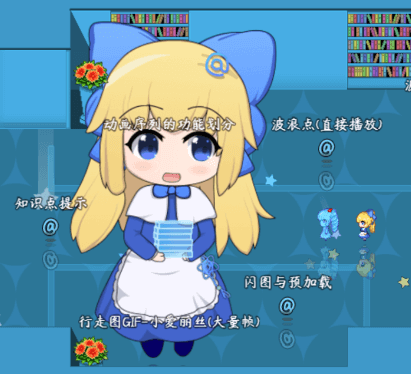
2)无方向可翻转动画序列
无方向可翻转动画序列: 指通过事件注释/插件指令“创建动画序列(无方向可翻转)”绑定的动画序列。
生成的动画序列就是单朝向的站桩图像。
右移不翻转,左移会自动翻转。
3)二方向动画序列
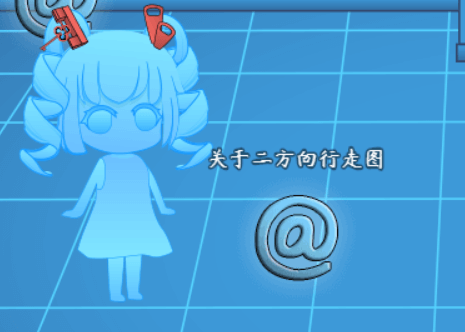
二方向动画序列: 指通过事件注释/插件指令“创建动画序列(二方向)”绑定的动画序列。
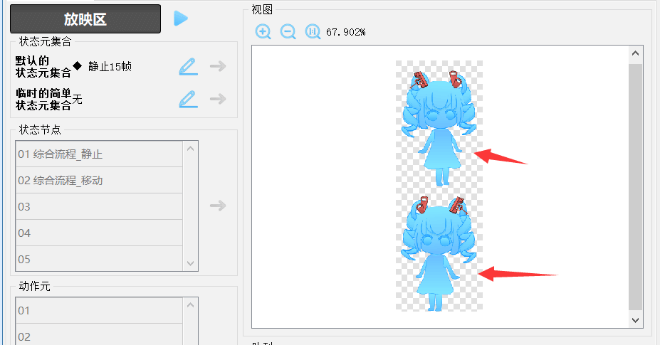
生成的动画序列自动切换左右两个方向(资源朝向为先右后左)。
物体上下移动时,不改变显示的方向。
4)四方向动画序列
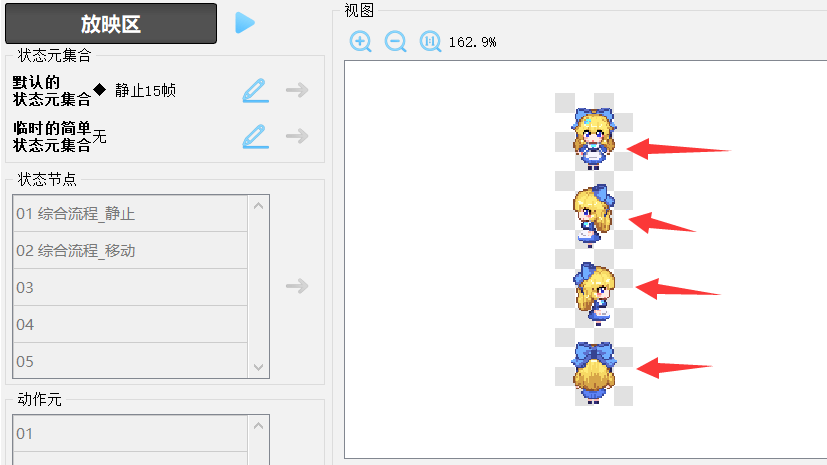
四方向动画序列: 指通过事件注释/插件指令“创建动画序列(四方向)”绑定的动画序列。
生成的动画序列将根据 物体 的朝向,自动切割分配图像。
5)八方向动画序列
八方向动画序列: 理论上存在该类型,但是插件暂时没实现此功能,等以后作者开坑。
动画序列与事件
1)底层变换唯一性
底层变换唯一性:脚本上,动画序列 只变换 图片资源(bitmap),其它数据全都不影响(平移xy、中心锚点anchor、缩放拉伸scale、切割setFrame等全部无关)。也就是说,动画序列不能自定义额外的平移、拉伸等效果。
2)底层变换唯一性+事件功能
动画序列核心只提供了单一的功能,但这里是 行走图子插件,子插件可以有自己的机制。
| | | | |
| -------------------- | ----------------- | ------------------------------------------------------------------------------------------------------- | ----------------------------------------------------------------- | --- | ----------------------------------------------------------------- |
| | 事件功能 | 机制 | 效果图 |
| 无方向动画序列 | 动画序列 | 无 | | -> | |
| 无方向可翻转动画序列 | 动画序列+翻转功能 | 朝右时不变,朝左时翻转图片。(如果资源配反了,可手动:左右反向设置 ) | | -> | |
| 二方向动画序列 | 动画序列+切割功能 | 纵向切割成两份,对应:朝右/朝左。(先右后左)(如果资源配反了,可手动:左右反向设置 ) | | -> | |
| 四方向动画序列 | 动画序列+切割功能 | 纵向切割成四份,对应:朝下/朝左/朝右/朝上。 | | -> | |
3)左右反向设置
插件中提供了左右反向的设置:
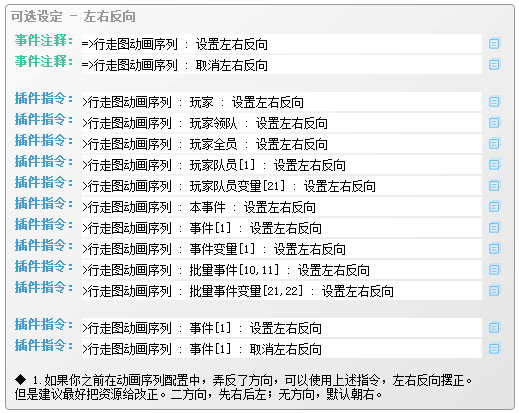
| 配置过程中,经常遇到左右不分的问题,作者我被绕晕了很多次。最好在资源配置的时候,就规范资源设置:无方向:朝右;无方向可翻转:朝右;二方向:朝右/朝左;四方向:朝下/朝左/朝右/朝上。 |
动画序列与事件页
1)存档测试、切菜单测试、切地图测试
| 最好在设置行走图动画序列后,进行下面三项测试:存档测试、切菜单测试、切地图测试 |
动画序列测试时的影响如下。
保存读取存档: 动画序列不影响。
切换菜单: 动画序列不影响。
切换地图: 动画序列在玩家身上,可跨地图;动画序列在事件身上,不能跨地图。事件设置插件指令后,跨地图会失效,但事件注释会保留。
切换事件页: 动画序列不跨事件页,切换事件页后,动画序列会改变。
2)插件指令的局限性
前面提及的动画序列影响,切换地图后,插件指令会失效。
这是因为地图会销毁、重建事件。

如果要确保物体切换事件页后,
保持 指定动画序列+指定状态元。
加下面的注释即可:

相关设计可以去看看:“7.行走图 > 动画序列设计-打开电脑.docx”,
其 常见问题 章节也介绍了插件指令会造成的问题。
===行走图 - 全标签播放===
定义
标签: 指 状态元/状态节点/动作元 中添加的自定义标签。
任意文本格式都可以。

全标签: 指特定格式的一组专用标签。
当前为地图界面的行走图功能,全标签格式为”<行走图-xxx>”。
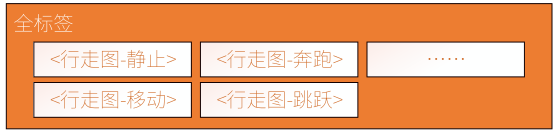
标签播放: 指 通过标签控制 播放 状态元/状态节点/动作元。
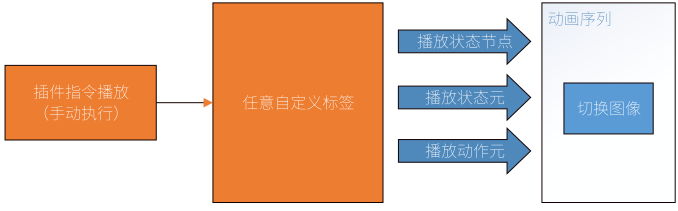
全标签播放: 指有一套固定机制的专用标签,
通过那些标签自动播放 状态元/状态节点/动作元。
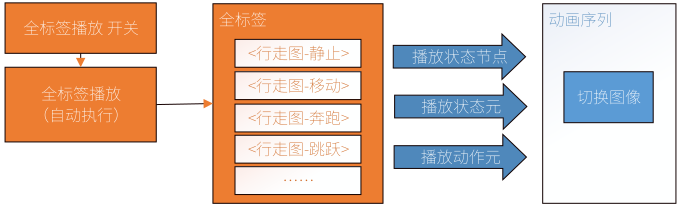
当前全标签播放的功能,来自插件:
◆Drill_EventActionSequenceAutomation 行走图 - GIF动画序列全标签播放
| 动画序列内如果没配标签,则全标签播放无效,只播放 默认的状态元集合 。 |
标签播放(手动执行)
游戏中,通过插件指令即可 手动控制 标签播放。
标签播放的效果可结合示例 动画序列管理层 :
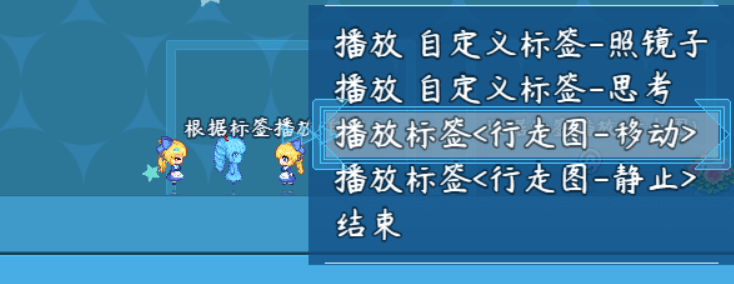
小工具中,需要在 状态元/状态节点 上加标签,可以加很多不同的标签。
注意,相同标签只加一个就能生效,如果有很多相同标签,则会按编号最小的播放。
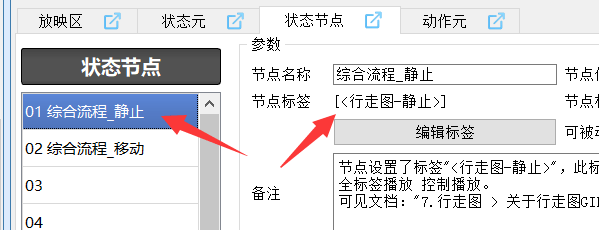
如果没有配置对应的标签,那么通过插件指令 执行播放 不会有任何效果。
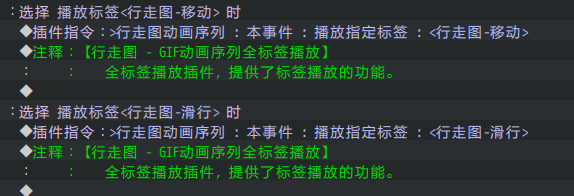
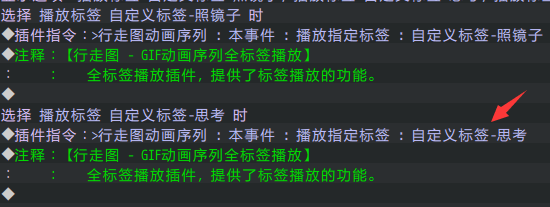
标签可以自由定义,只要文本对应即可。

全标签播放(自动执行)
游戏中,通过插件指令、事件注释都可以 开启/关闭 全标签播放。
标签播放的效果可结合示例 动画序列管理层 :
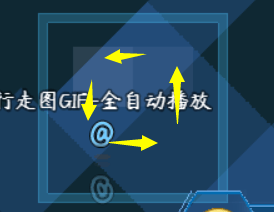
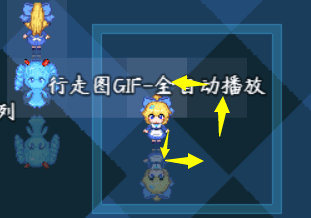
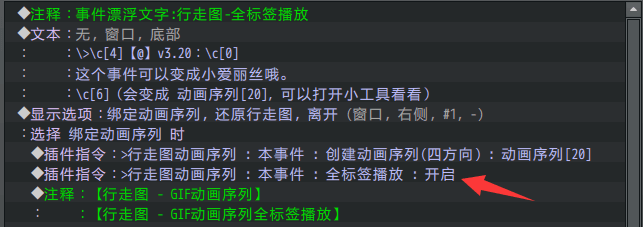
插件指令开启方式如下图。
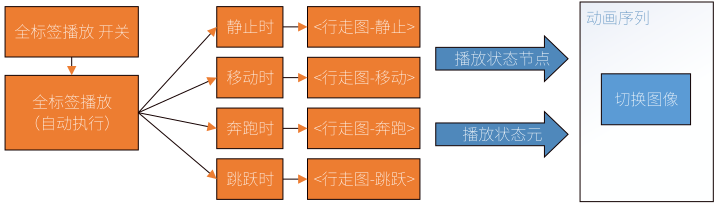
全标签播放插件会根据时机,自动调用指定标签,
然后执行 播放状态节点/播放状态元 功能,如下图。
| 注意,全标签播放 只根据标签 播放GIF。只要你的动画序列里 有对应的标签,就能自动播放,动画序列类型可以是 无方向动画序列 ,也可以是 四方向动画序列 ,类型和全标签,相互独立,可叠加用。 |
全标签固定为”<行走图-静止>”、“<行走图-移动>”……等,
可见后面的标签表:行走图的全标签 。
行走图的姿势
1)多帧行走图姿势
行走图资源固定为 静止、移动 两种状态,
只需要一张行走图12帧即可实现 朝向+姿势。(但是静止状态只能一帧)
如果你只希望让行走图播放单一的GIF,不需要动画序列那么复杂,可以去看看多帧行走图的文档:“7.行走图 > 关于多帧行走图.docx” |
2)GIF动画序列姿势
在小工具GIF动画序列编辑器中,需要定义两个状态元:静止、移动。
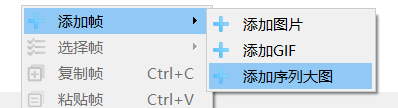
可以导入原来的行走图,通过添加帧,导入 序列大图 来配置GIF。
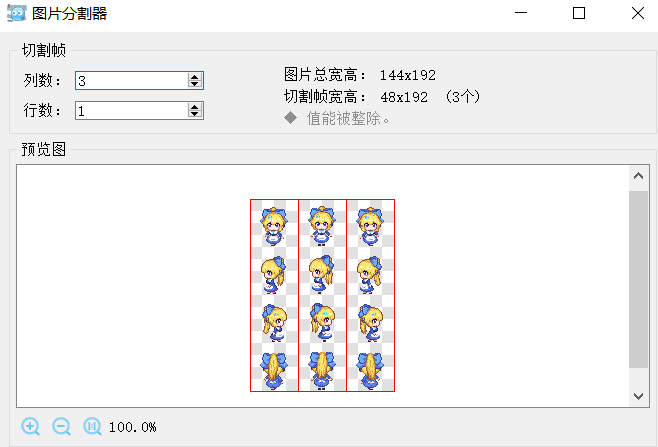
其中,静止设置1帧(也可以设置多帧),
移动设置4帧(静止->左脚->静止->右脚 的播放顺序),
设置后,分别加上标签:”<行走图-静止>” 和 ”<行走图-移动>” 即可。
详细配置细节可见 从零开始设计 章节:3. 配置状态元 和 4. 状态节点与标签设计 。
| 通过动画序列的状态元设置与标签设置,实现了与 多帧行走图 一模一样的效果。即根据 移动、静止 状态自动播放不同的图像。 |
3)姿势设计-全标签播放
除了前面介绍的两个基本标签,还有更多可以用的标签:
“<行走图-奔跑>”、“<行走图-跳跃>”、“<行走图-滑行>”……等。
这些标签都能在特定的动作条件下播放出来。
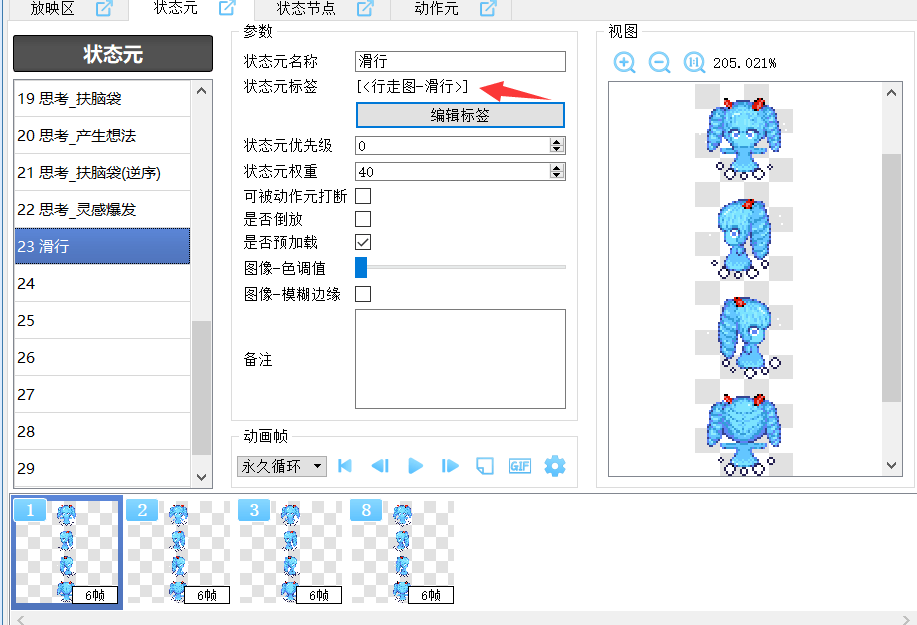
| 上述的滑行动作,就来自于插件 图块-物体滑行 。所有可用的标签以及所需的插件,可见后面章节:行走图的全标签 |
4)姿势设计-自定义标签
“<行走图-静止>”这种被尖括号包裹的标签,是 全标签播放 所用的固定格式标签。
你可以自定义标签,比如:“自定义动作-拾取”。
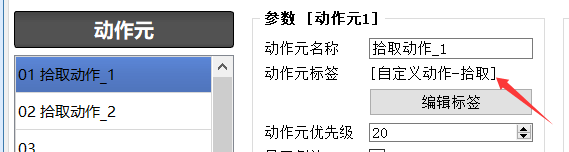
然后在所有打开宝箱前,加下面的指令,设置标签播放。
这样就能实现打开宝箱的互动动作了。

| 通过 播放指定标签 来实现播放 状态元/状态节点/动作元,能对 不同的动画序列 都生效(如果有对应标签的话)。比如 量子妹、长发小爱丽丝、单马尾小爱丽丝,就对应三类不同的 拾取动作图像 。 |
行走图的全标签
所有可用标签如下表所示:(仅限地图界面)
| 姿势 | 描述 | 对应标签 | 对应类型 | 优先级 | 所属插件 |
| 静止 | 物体原地站立时。 | <行走图-静止> | 状态元/状态节点 | 1 | 无 |
| 移动 | 物体正在移动时。 | <行走图-移动> | 状态元/状态节点 | 1 | 无 |
| 奔跑 | 物体奔跑时。(事件无法奔跑,只有玩家能奔跑) | <行走图-奔跑> | 状态元/状态节点 | 5 | 无 |
| 跳跃 | 物体跳跃时。 | <行走图-跳跃> | 状态元/状态节点 | 10 | 无 |
| 滑行 | 物体站在冰面上,且正在移动时。 | <行走图-滑行> | 状态元/状态节点 | 2 | Drill_LayerSlipperyTile图块 - 物体滑行 |
| 滑行 | 物体站在冰面上,且原地站立时。 | <行走图-滑行静止> | 状态元/状态节点 | 2 | Drill_LayerSlipperyTile图块 - 物体滑行 |
| 被举起 | 物体被举起时。 | <行走图-被举起> | 状态元/状态节点 | 15 | Drill_PickThrow互动 - 举起花盆能力 |
| 举花盆 | 物体举起花盆时。 | <行走图-举花盆> | 状态元/状态节点 | 15 | Drill_PickThrow互动 - 举起花盆能力 |
标签为固定文本,优先级也为固定值,播放时会选择优先级最高的标签。
基于 状态元/状态节点/动作元 的播放原理,上述物体的行为全都并列且独立,播放某种行为时,无法同时播放其它行为。
===行走图 - 全绑定===
定义
全绑定: 指根据 行走图资源 自动绑定创建动画序列。
(你可以通过 事件注释 手动一个个加,但全绑定明显更适合游戏中大量个体的情况)
来自插件:
◆Drill_EventActionSequenceBind 行走图 - GIF动画序列全绑定
| 事件 默认都用简单行走图,不含动画序列。全绑定能一次性给 所有事件 进行动画序列创建。 |
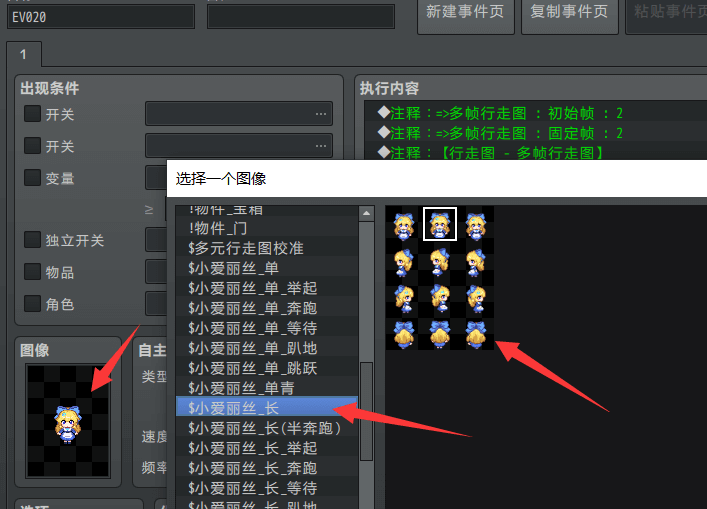
如下图的例子,全绑定后,所有行走图资源为 ”$小爱丽丝_长” 的事件,
自动绑定创建动画序列,并 开启四方向、开启全标签播放 。
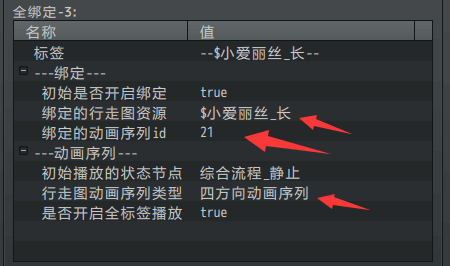
| 全绑定还可以设置 无方向行走图、二方向行走图,如果设置错了,你可能会看见被切成多片的行走图,或者多个不同朝向的行走图。留意一下此细节,把全绑定设置改正确就好了。 |
行走图切换时
全绑定也支持 事件切换其他的行走图,
切换时,全绑定会 立即关闭动画序列 并还原行走图。
由于一次性影响所有事件,如果你希望一些小爱丽丝不被 全绑定,那么配置不一样的资源名称即可。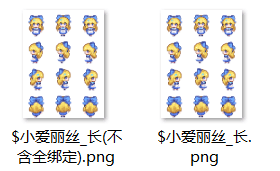 |
误用提示
| 根据前面介绍的基本定义,这里小结一下:** 行走图动画序列:** 指专门作用于 行走图 的动画序列贴图结构。可以通过插件指令开启/关闭绑定,并且能播放状态元/状态节点/动作元。全标签播放: 指 通过标签控制 播放 状态元/状态节点/动作元。全绑定: 指根据 行走图资源 自动绑定创建动画序列。 |
下面有这样一个问题:
如果我想设置一个人物,在剧情模式下,能控制他移动,并且能控制播放喝水、捧腹大笑等动作,应该如何设计?
部分群友的思维还停留在 多帧行走图 的设计上,如下图。
因为 多帧行走图+切换行走图的图像,的确能实现不同的行走图GIF动作。
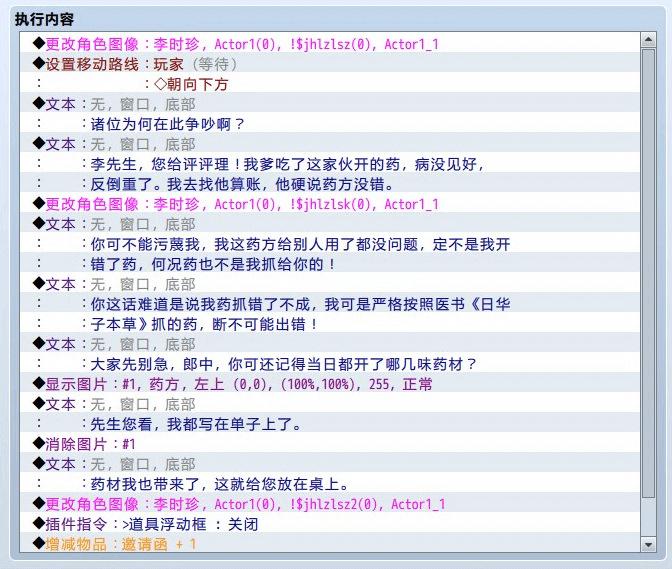
但是,绑定了动画序列之后,此操作会非常浪费性能。
因为程序中走的流程是这样的:
| 切换行走图图像 -> 全绑定插件检测到了资源变化 -> 销毁动画序列 -> 重新创建新匹配的动画序列 -> 动画序列播放默认的状态元集合 |
动画序列只要绑定一次就可以播放很多GIF了,此操作非常浪费游戏计算性能。
因此,图中的 切换行走图图像,应该改成 插件指令播放状态节点/状态元集合 才对。
===行走图 - 从零开始设计(DIY)===
配置站桩动画序列并播放
1. 设置一个目标
2021年3月6日,作者我玩了一下live2d的制作工具。
学艺不精,只弄了头发和眼睛,然后导出了小爱丽丝图片集。
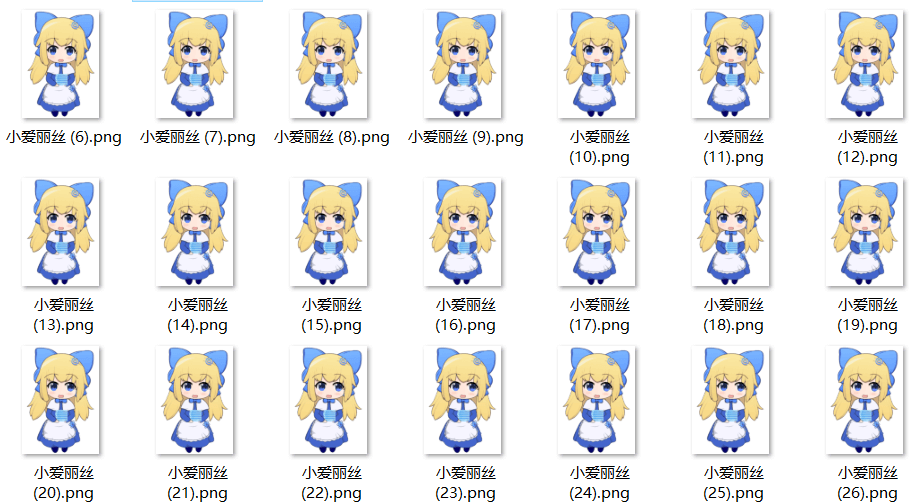
然后,作者我想把这些图片,放到地图界面中。
单独作为一个行走图的动画序列来播放。
2. 结构规划/流程梳理
使用行走图动画序列插件就可以实现。
◆Drill_CoreOfActionSequence 系统 - GIF动画序列核心
◆Drill_EventActionSequence 行走图 - GIF动画序列
这里推荐使用 GIF动画序列编辑器 小工具进行设计,不推荐直接在插件里直接配置。
这里先单独设置一个 站桩 的图像,并且只播放 默认的状态元集合。
此操作相当于将一个 事件行走图 转变为 GIF 的功能。
3. 新建动画序列
新建一个动画序列,起名为”小爱丽丝”。

4. 新建状态元
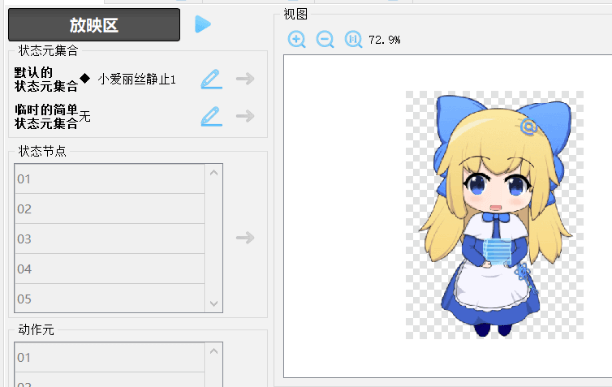
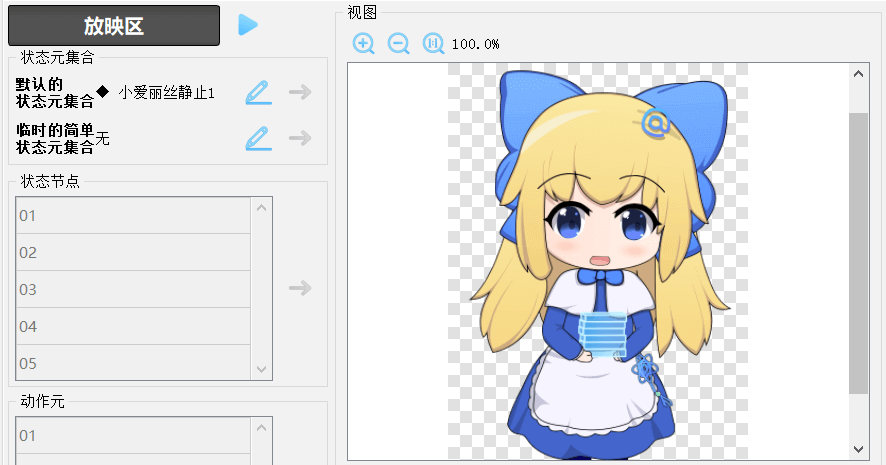
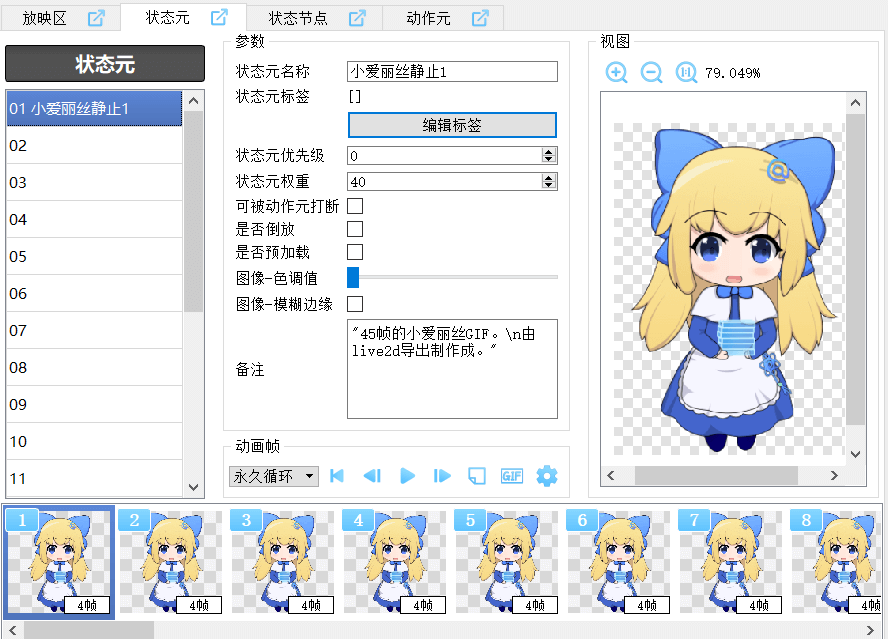
新建状态元,起名为“小爱丽丝静止1”,导入多张图片
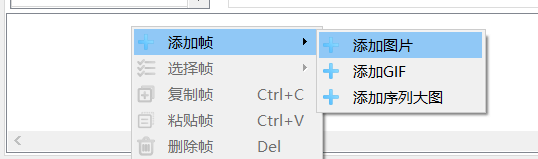
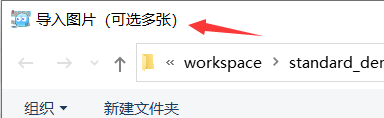
导入多张图片,如下。
(图片大小可以是任意的,不一定要被 行走图默认的48x48大小 所拘束)
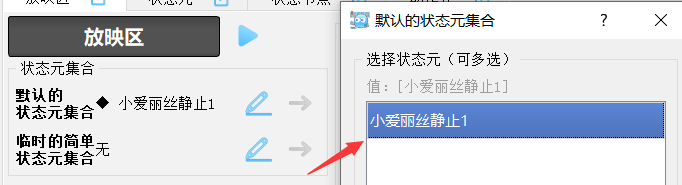
5. 设置 默认的状态元集合
切换到放映区,然后设置默认的状态元集合,为刚才添加的状态元。
6. 导出配置rmmv
小工具中,点击rmmv交互按钮。
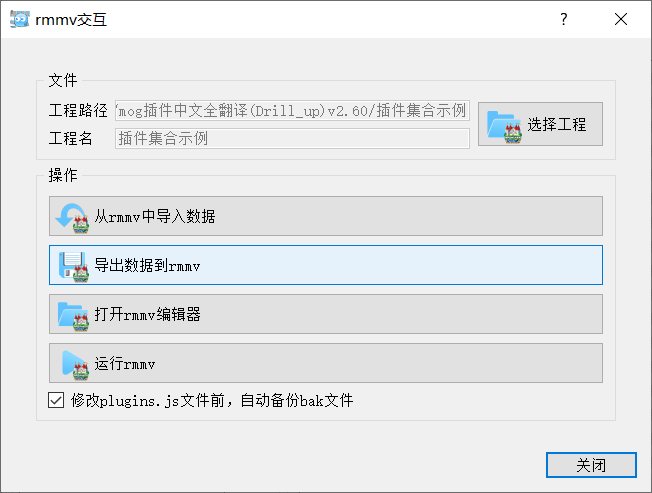
点击“导出数据到rmmv”按钮即可(需要关闭rmmv才能导出)。
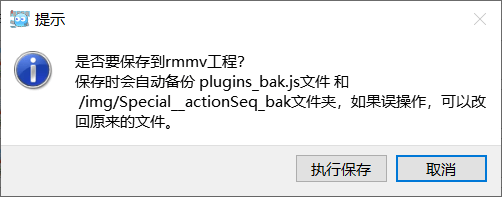
由于导出配置是非常重要的操作,此操作会删除编辑器里面之前的动画序列数据。
因此小工具会给你备份之前的配置。
| 备份最多备份一次,第二次导出保存时,第一次导出保存的备份文件会被清除。另外如果你要发布你的游戏,要记得删除这些占容量的备份文件。 |
7. 插件指令设置
添加一个事件,然后给事件设置动画序列11。
(创建动画序列后,会自动播放 默认的状态元集合 )


8. 测试游戏
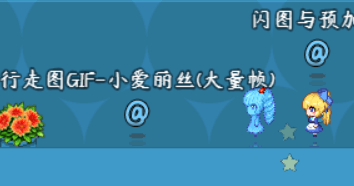
在游戏中测试,可以看到行走图被换成了 站桩的图片(无方向动画序列)。
另外注意,事件的中心锚点在正下方。
如果你还设置了动画序列的 状态节点或动作元,你可以通过插件指令手动控制播放 状态节点或动作元。 |
配置行走图并手动播放标签
1. 设置一个目标
示例中能够设置行走图 标签播放 。
这里作者我想把 配置动画序列、创建行走图动画序列、通过插件指令手动播放标签 等的流程,详细说明一下。
| 可以参考小工具中的 动画序列[20] 的配置。 |
2. 结构规划/流程梳理
需要用到下面的插件。
◆Drill_CoreOfActionSequence 系统 - GIF动画序列核心
◆Drill_EventActionSequence 行走图 - GIF动画序列
◆Drill_EventActionSequenceAutomation 行走图 - GIF动画序列全标签播放
其中,注意一下 无方向动画序列 和 四方向动画序列的区别。
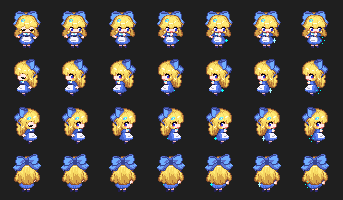
这里 四方向动画序列 的配置,注意行走图要为 纵向 的四等份合并,
分别对应 朝下、朝左、朝右、朝上:
| 由于此功能 状态元、状态节点 非常多,推荐使用 GIF动画序列编辑器 小工具进行设计,不推荐直接在插件里直接配置。。 |
3. 配置状态元
这里我们以一个基础的 小爱丽丝行走图 为例:
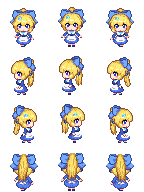
该行走图融合了两个不同的行为: 静止、移动
因此,需要先分开为两个状态元,对应 静止和移动 。
主要考虑来自 行走图的姿势 ,目前先只考虑 静止和移动。
先建立动画序列:
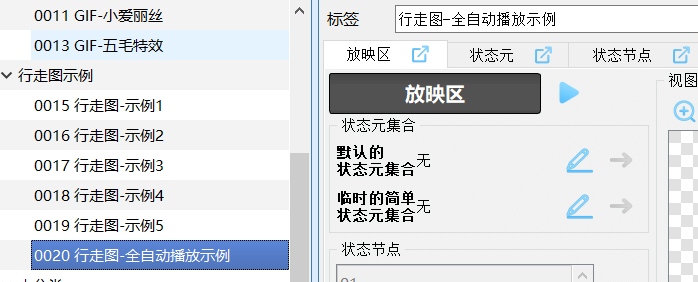
然后设置两个状态元,对应 静止和移动:
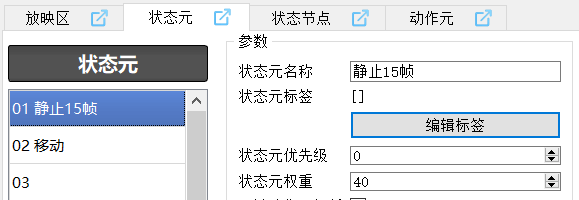
注意,状态元添加资源时,只切竖的,不要切横的。
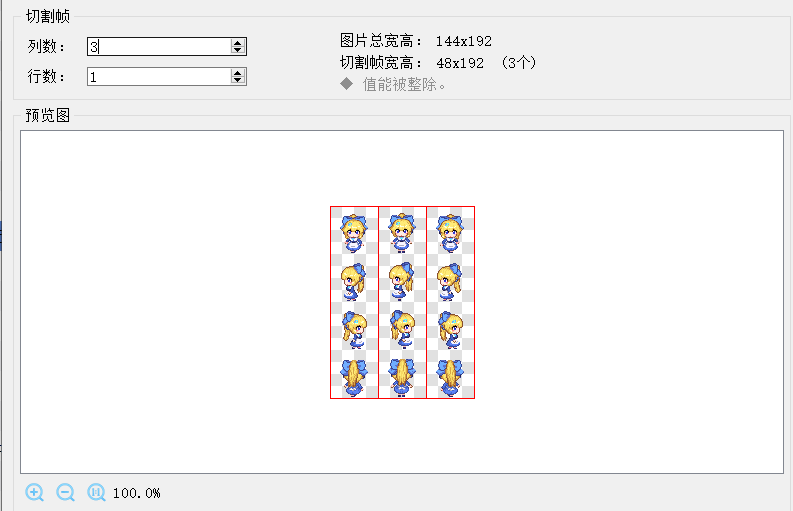
然后把动画帧播放的速度放慢,
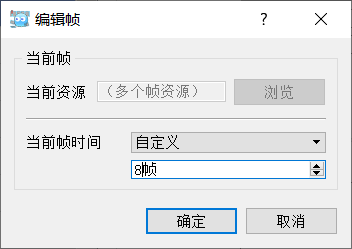
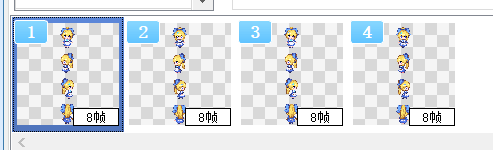
注意,小爱丽丝移动时,为 站立->踏步->站立->踏步->……
因此对应四个动画帧,下图1和3都是站立的动画帧。
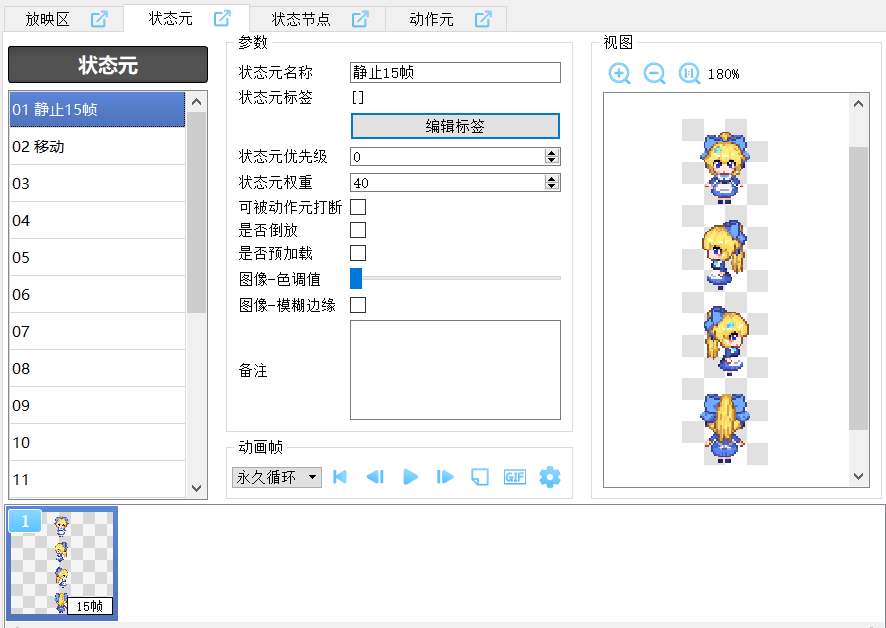
这样,就完成了两个基本的状态元。
4. 状态节点与标签设计
状态节点暂时不需要太复杂的设计,直接一对一连接状态元即可。
但注意 状态节点 的起名规则,这里起名为 ”综合流程_xx”,
然后配置 顺序播放 “静止15帧”状态元。
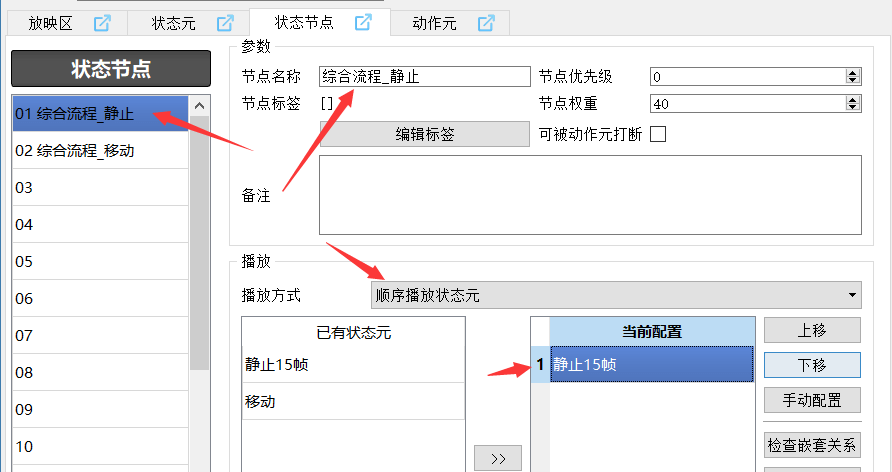
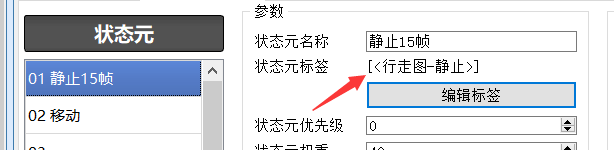
你可以直接给 状态元 添加 <行走图-静止>和<行走图-移动> 标签。
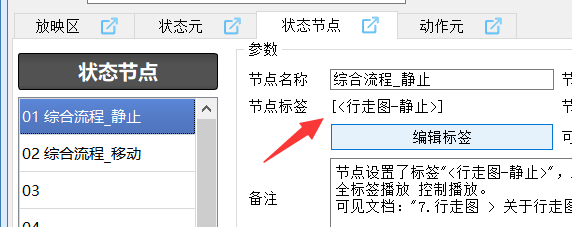
也可以给 静止的状态节点 添加标签。
相同标签在 状态元/状态节点 中最多加一个,设置多了没有效果。
目前只考虑<行走图-静止>和<行走图-移动>标签,
其他标签后面章节再说。
后面绑定全标签播放时,插件会根据 当前行为,自动播放 符合标签 的状态节点。
5. 放映区测试播放
在放映区中,对添加的这两个状态节点进行测试播放。
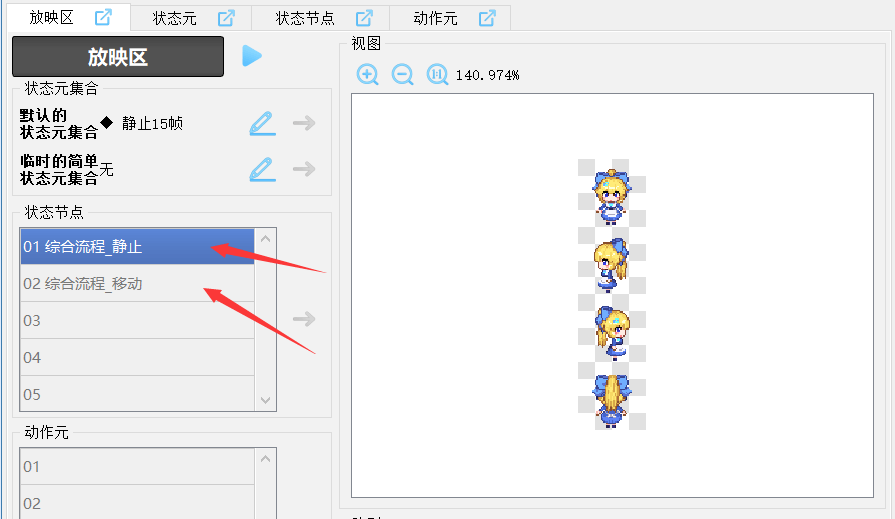
注意,放映区测试有时候会发生播放没有反应的问题。
你需要检查一下是不是 状态节点 没配置 状态元。
然后检查一下是不是没有刷新数据,点击保存,在切换一下其他动画序列,再切换回来,点击播放,试试看是否有效。
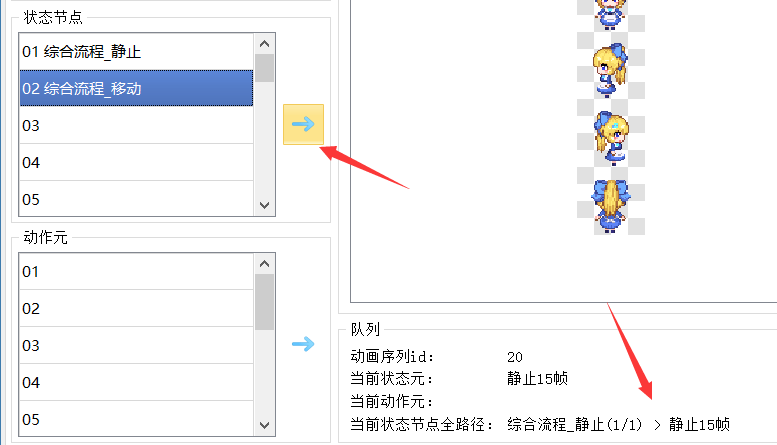
可以看看 ”小工具 > 关于GIF动画序列核心编辑器.docx” 的 常见问题。
6. 导出配置到rmmv
小工具中,点击rmmv交互按钮
点击“导出数据到rmmv”按钮即可(需要关闭rmmv才能导出)。
由于导出配置是非常重要的操作,此操作会删除编辑器里面之前的动画序列数据。
因此小工具会给你备份之前的配置。
| 备份最多备份一次,第二次导出保存时,第一次导出保存的备份文件会被清除。另外如果你要发布你的游戏,要记得删除这些占容量的备份文件。 |
7. 插件指令测试标签播放
接下来,在游戏中定义一个@符号事件,
接触事件时,创建动画序列,将其变成小爱丽丝,
然后执行插件指令 “播放指定标签” 。
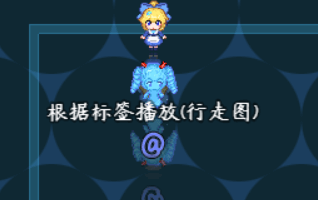
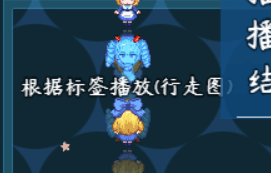
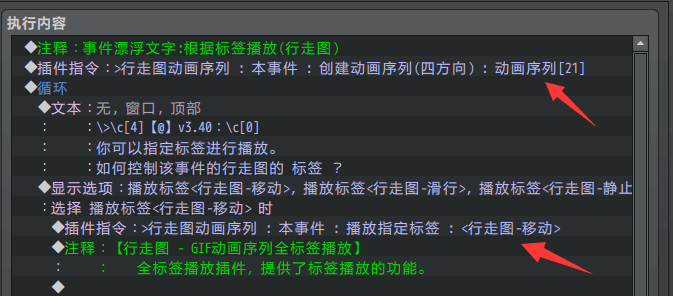
可以看到动画序列能够根据标签”<行走图-移动>”播放移动动画了。
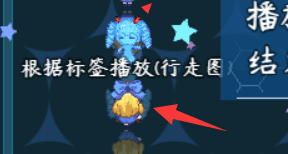
如果你只想播放指定的 状态元/状态节点 ,使用插件指令 “播放简单状态元集合” “播放状态节点” 即可。可以去看看示例中的 行走图-示例 的5个例子。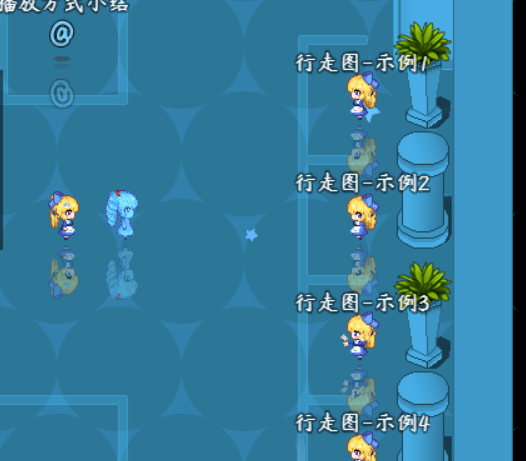 |
8. 新建滑行的标签
前面章节配置了 <行走图-移动> 和 <行走图-静止>,
这里可以再配置 <行走图-滑行> 。
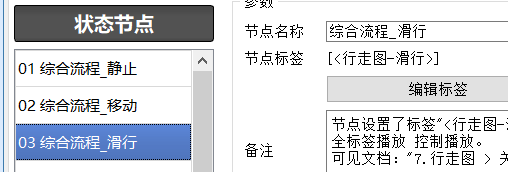
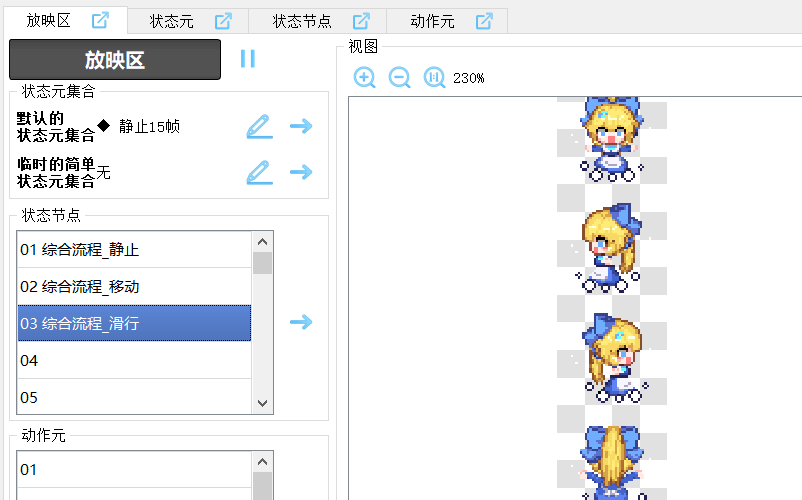
但是需要添加插件:
Drill_LayerSlipperyTile 图块 - 物体滑行
这时,使用插件指令播放标签即可。
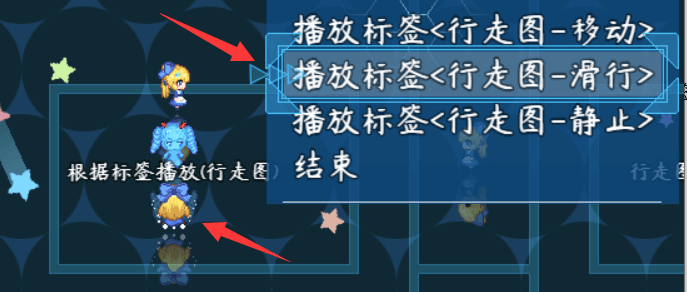
9. 全标签播放的开关
注意,这里整个过程,只介绍了 手动播放标签 的方法。
这里都是使用插件指令手动执行的 标签播放。
虽然用到了 全标签播放 插件,但流程中都 没有开启 全标签播放;
所以事件不会自动变换行走图。

使用上面的插件指令,开启全标签播放后,行走图就能自动根据标签播放了。
可以参考小工具中的 动画序列[20] 的配置。里面提供了最简单的 <行走图-静止>、<行走图-移动>、<行走图-滑行> 的标签配置。 |
配置完整的行走图并全标签播放
设置一个目标
2023年2月22日,作者我偶然点开了魔兽地图编辑器的单位动作面板,
这个面板展示了 动画名称和动画对应的动作 。
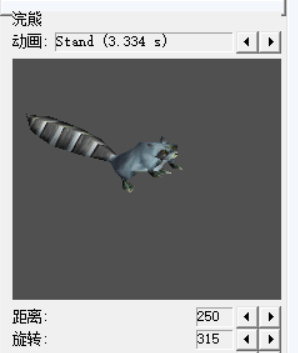
许多单位的待机动画比攻击动画都丰富,并且有 Stand、Stand_2、Stand_3 等标签。
于是作者我心想,待机动作做那么复杂,那么小爱丽丝也不能一直站在那一直发呆。
开坑。
| 可以参考小工具中的 动画序列[21,22,23] 的配置。注意,这里的配置比较复杂,你可以先看看下前面章节:配置行走图并手动播放标签来理解 标签播放和全标签播放 的定义。 |
2. 结构规划/流程梳理
需要用到下面的插件。
◆Drill_CoreOfActionSequence 系统 - GIF动画序列核心
◆Drill_EventActionSequence 行走图 - GIF动画序列
◆Drill_EventActionSequenceAutomation 行走图 - GIF动画序列全标签播放
◆Drill_EventActionSequenceBind 行走图 - GIF动画序列全绑定
其中,注意一下 无方向动画序列 和 四方向动画序列的区别。
这里 四方向动画序列 的配置,注意行走图要为 纵向 的四等份合并,
分别对应 朝下、朝左、朝右、朝上:
| 由于此功能 状态元、状态节点 非常多,推荐使用 GIF动画序列编辑器 小工具进行设计,不推荐直接在插件里直接配置。。 |
3. 配置状态元
这里我们以一个基础的 小爱丽丝行走图 为例:
该行走图融合了两个不同的行为: 静止、移动
因此,需要先分开为两个状态元,对应 静止和移动 。
主要考虑来自 行走图的姿势 ,目前先只考虑 静止和移动。
先建立动画序列:
然后设置两个状态元,对应 静止和移动:
注意,状态元添加资源时,只切竖的,不要切横的。
然后把动画帧播放的速度放慢,
注意,小爱丽丝移动时,为 站立->踏步->站立->踏步->……
因此对应四个动画帧,下图1和3都是站立的动画帧。
这样,就完成了两个基本的状态元。
4. 状态节点与标签设计
状态节点暂时不需要太复杂的设计,直接一对一连接状态元即可。
但注意 状态节点 的起名规则,这里起名为 ”综合流程_xx”,
然后配置 顺序播放 “静止15帧”状态元。
你可以直接给 状态元 添加 <行走图-静止>和<行走图-移动> 标签。
也可以给 静止的状态节点 添加标签。
相同标签在 状态元/状态节点 中最多加一个,设置多了没有效果。
目前只考虑<行走图-静止>和<行走图-移动>标签,
其他标签后面章节再说。
后面绑定全标签播放时,插件会根据 当前行为,自动播放 符合标签 的状态节点。
5. 放映区测试播放
在放映区中,对添加的这两个状态节点进行测试播放。
注意,放映区测试有时候会发生播放没有反应的问题。
你需要检查一下是不是 状态节点 没配置 状态元。
然后检查一下是不是没有刷新数据,点击保存,在切换一下其他动画序列,再切换回来,点击播放,试试看是否有效。
可以看看 ”小工具 > 关于GIF动画序列核心编辑器.docx” 的 常见问题。
6. 导出配置到rmmv
小工具中,点击rmmv交互按钮。
点击“导出数据到rmmv”按钮即可(需要关闭rmmv才能导出)。
由于导出配置是非常重要的操作,此操作会删除编辑器里面之前的动画序列数据。
因此小工具会给你备份之前的配置。
| 备份最多备份一次,第二次导出保存时,第一次导出保存的备份文件会被清除。另外如果你要发布你的游戏,要记得删除这些占容量的备份文件。 |
7. 插件指令测试
接下来,在游戏中定义一个@符号事件,
设置步行动画,不要原地踏步,频率为适中(走走停停)。
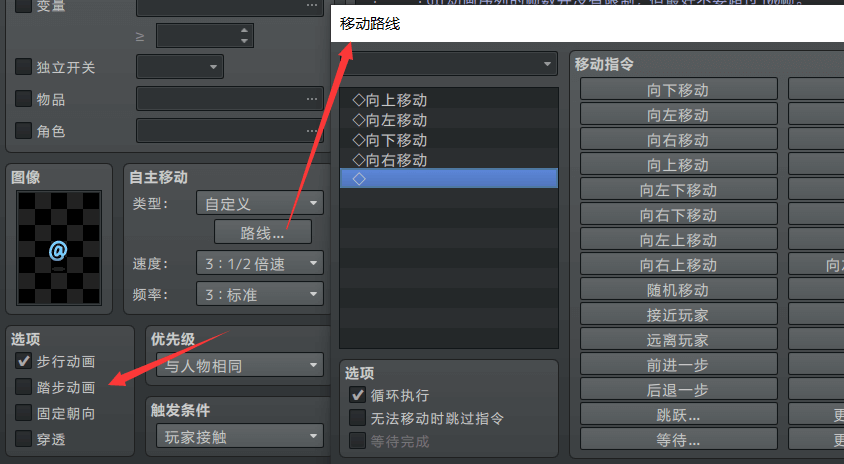
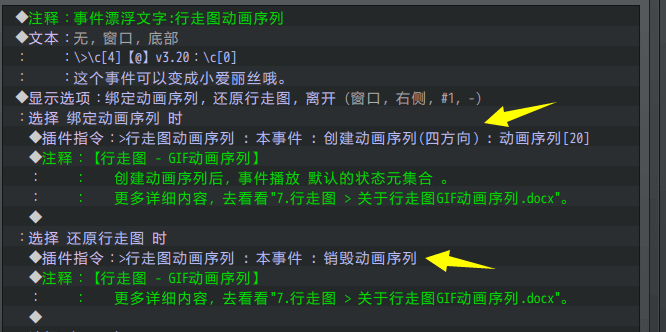
在这个事件中,添加 对话时 执行插件指令: “创建动画序列(四方向)”。
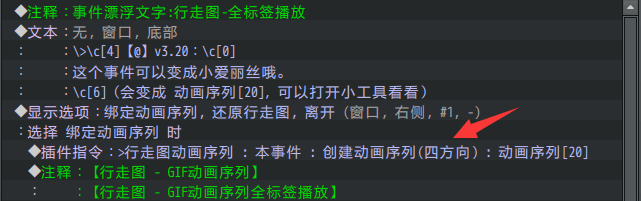
然后在游戏中测试可以看到:
接触并 对话 后,选择”绑定动画序列”,可以变成小爱丽丝,
但这个小爱丽丝只会改变朝向,不会播放移动动画。
这是因为当前播放的只是 默认的状态元集合 ,没有被 全标签播放的功能 控制。
8. 全标签播放测试
接下来,把 全标签播放 的插件指令加上。
可以看到如下图,小爱丽丝能正常行走了:
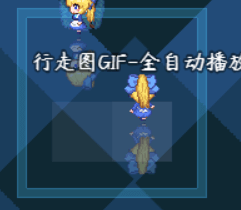
如果小爱丽丝仍然没有移动,那么检查一下状态节点是不是忘了加 移动标签。

9. 全绑定测试
全绑定是指 指定行走图资源 ,自动变成 动画序列。
◆Drill_EventActionSequenceBind 行走图 - GIF动画序列全绑定
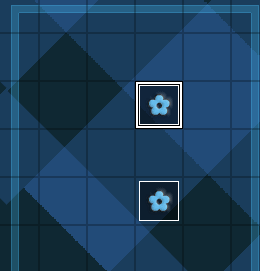
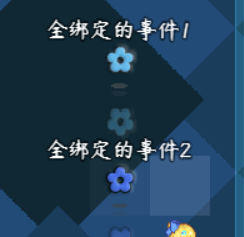
比如这里添加两个事件,资源为“物件-符号8”:
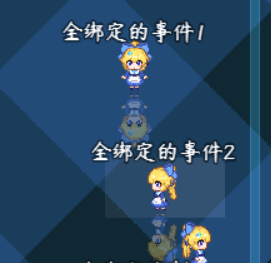
全绑定 根据资源 直接将行走图 变成 动画序列,行走图朝向、帧数 不影响动画序列。
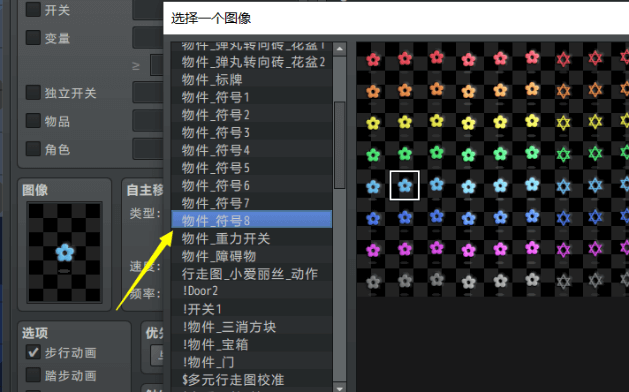
比如下图,在全绑定插件中,设置”物件_符号8”的资源,绑定刚才添加的 动画序列20。
注意设置参数 “是否含四方向” 为true。
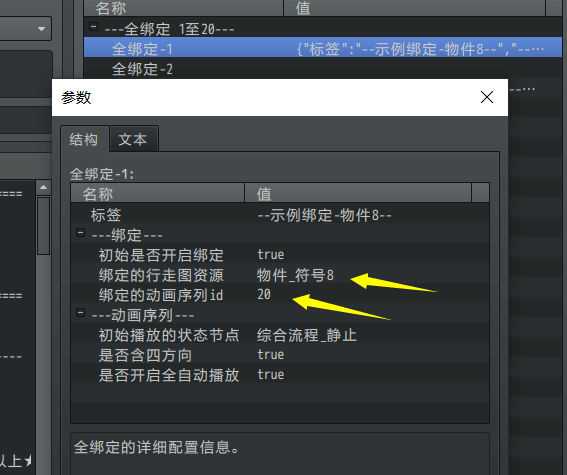
全绑定配置后,直接生效。
当然,你也可以通过插件指令手动控制开启/关闭。
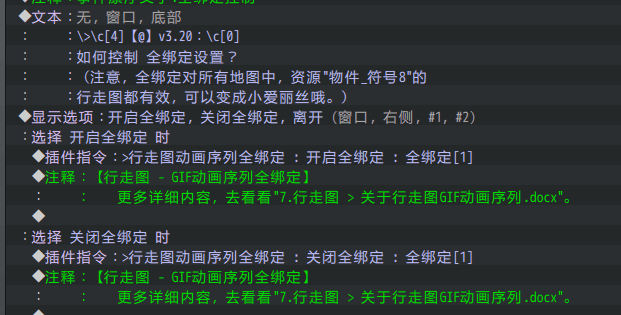
如下图,左边为 关闭全绑定 时的效果,右边为 开启全绑定 的效果。
| 如果你希望小爱丽丝不被 全绑定,那么配置不一样的资源名称即可。 |
10. 二方向与四方向
前面章节讲解了 配置状态元到全绑定的流程。
同样的流程也可以设计 二方向动画序列 。(注意资源朝向为先右后左)
只不过配置的资源不一样,如下图。
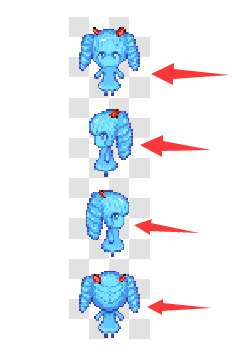
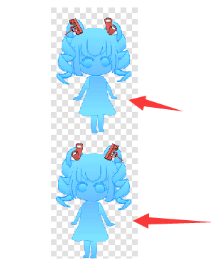
完成配置后,在全绑定插件中,配置类型为 二方向动画序列 即可。
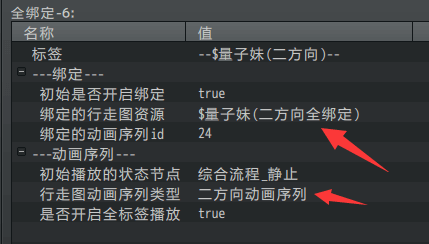
11. 细化更多标签
前面的章节 8. 新建滑行的标签 中介绍了 添加 <行走图-滑行> 标签,
并且所有标签可以见:行走图的全标签 。
这里不再赘述。
12. 细化更复杂的状态元/状态节点
上述已经完整描述了 四方向动画序列、全标签播放、全绑定 的内容。
这里,使用默认的小爱丽丝的 静止和移动 动画,显得比较单一。
你可以添加更多的 状态元/状态节点。
比如小工具示例中的:
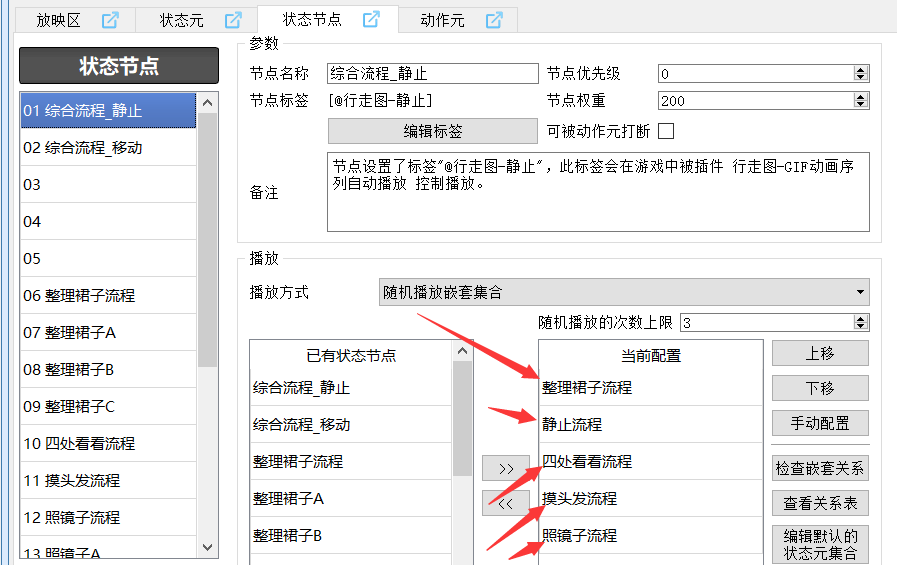
静止过程中,还可以时不时播放一些小爱丽丝 整理裙子、四处看看、摸头发、照镜子等的待机动画。
全标签播放根据 <行走图-静止>等标签 来播放状态节点。**状态节点的复杂程度 与 游戏中配置的 全标签播放/全绑定 无关。**因此你可以先确保游戏中能正常绑定 行走图 之后,进一步对行走图动画加强细化。 |
13. 复杂动画序列设计
详细内容可以去看看:”小工具 > 关于GIF动画序列核心编辑器.docx”
你也可以结合 插件示例 中,动画序列管理层 的五个小爱丽丝,来了解具体内容。
复杂动画序列+全标签播放+全绑定 的最终效果,可以参考小工具中的 动画序列[21,22,23] 的配置。 |
===行走图 - 常见问题(FAQ)===
移动时不播放移动动画
| 问题名称 | 移动时不播放移动动画 |
| 问题图示 | 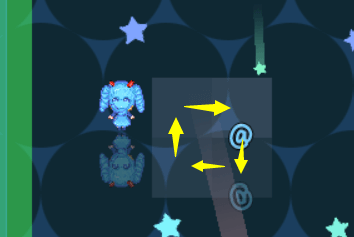 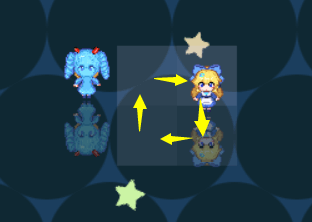 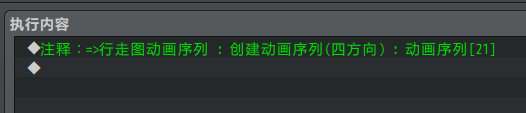 |
| 问题描述 |
|
| 原理解析 | 看注释可知,注释只绑定了行走图动画序列,所以只播放 默认的状态元集合 是正常的。因为你忘了还要添加 全标签播放 的注释。 |
| 解决方案 | 添加全标签播放的注释即可。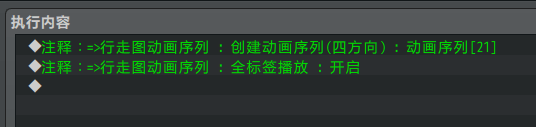 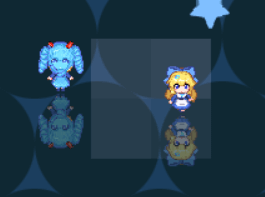 另外还要注意有没有在动画序列中写 另外还要注意有没有在动画序列中写<行走图-移动>的标签。 |
设置动画序列后变成了切片/多个
| 问题名称 | 设置动画序列后变成了切片/多个 |
| 问题图示 | 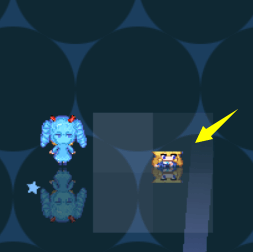 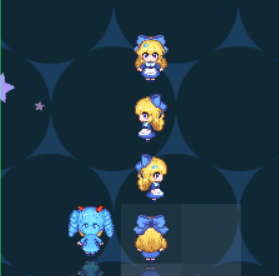 |
| 问题描述 | 创建动画序列并且开启了全标签播放。但是小爱丽丝显示成了切片/多个。 |
| 原理解析 | 创建动画序列有下面几种类型:无方向动画序列、四方向动画序列、二方向动画序列、八方向动画序列这些类型的原理就是把资源图片进行 纵向切割。如果出现了 切片/多个 情况,说明资源与动画序列设置 没匹配。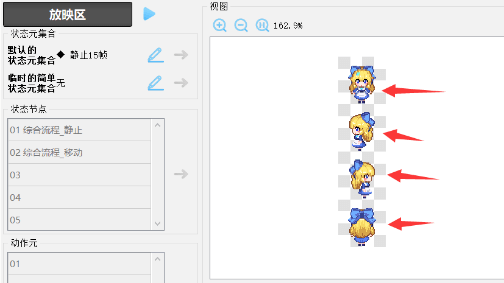 |
| 解决方案 | 检查插件指令或事件注释。如果资源配置有 四个方向,那么应该使用指令“创建动画序列(四方向)”。如果资源只是单图,那么应该使用指令“创建动画序列”。如果你是用全绑定设置的,检查全绑定的类型是否对应: |
进入地图后图像会闪
| 问题名称 | 进入地图后,图像会闪 |
| 问题图示 | 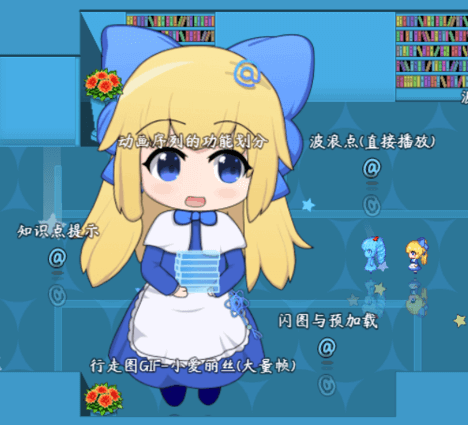 |
| 问题描述 | 新配置了无方向动画序列,进入地图会闪一段时间,然后就不闪了。四方向动画序列、二方向动画序列也会出现一样的问题。 |
| 原理解析 | 动画序列在创建时,需要加载所有相关的图片资源。如果没来得及加载就提前播放图片,那么就会出现图片先是空的,然后突然又加载显示了的现象。此问题一般都不会遇到,但是如果遇到了(比如有大量行走图要加载),则可以开启预加载功能。预加载的详细介绍可以去看看:“1.系统 > 关于预加载.docx” |
| 解决方案 | 开启预加载的设置,就不会闪了。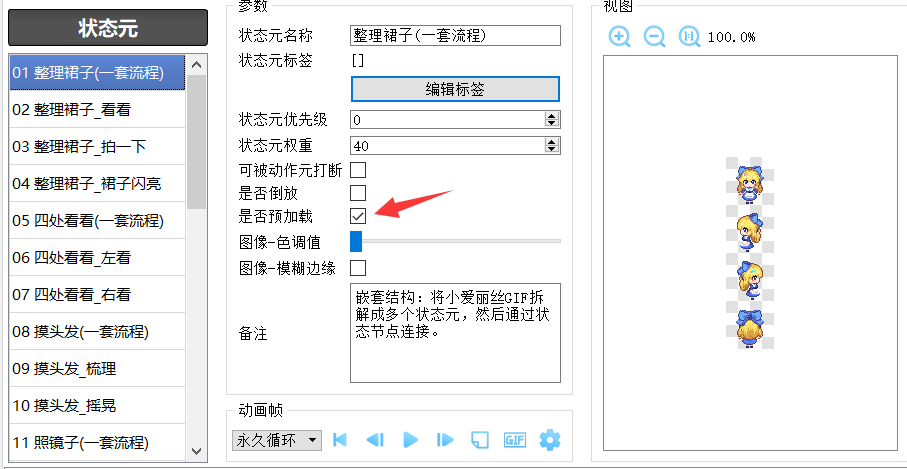 注意,还有一种情况,有可能你不小心吧 创建动画序列 放在了并行事件中执行。因为动画序列创建时,会闪一下,放并行事件中执行过多,就会反复闪。 注意,还有一种情况,有可能你不小心吧 创建动画序列 放在了并行事件中执行。因为动画序列创建时,会闪一下,放并行事件中执行过多,就会反复闪。 |
其他问题
如果你在配置过程中遇到了上述情况的其它问题,
可以去看看”小工具 > GIF动画序列编辑器” 中 入门篇+高级篇 中的 常见问题 章节。