大家族-屏幕快照
相关插件
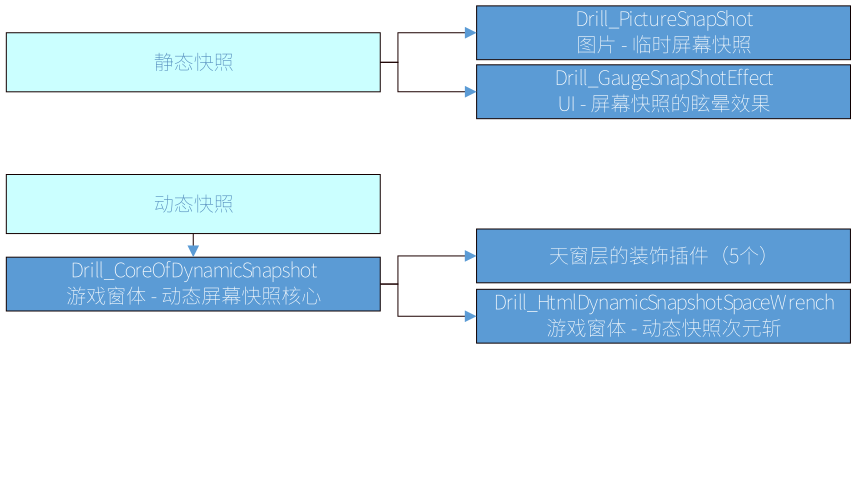
相关插件:(静态屏幕快照/静态快照)
◆Drill_PictureSnapShot 图片 - 临时屏幕快照
◆Drill_AnimationSnapShotEffect 动画 - 屏幕快照的眩晕效果
相关插件:(动态屏幕快照/动态快照)
◆Drill_CoreOfDynamicSnapshot 游戏窗体 - 动态屏幕快照核心
◆Drill_HtmlDynamicSnapshotBackground 游戏窗体 - 天窗层的多层背景
◆Drill_HtmlDynamicSnapshotCircle 游戏窗体 - 天窗层的多层魔法圈
◆Drill_HtmlDynamicSnapshotGif 游戏窗体 - 天窗层的多层GIF
◆Drill_HtmlDynamicSnapshotTiledGif 游戏窗体 - 天窗层的多层平铺GIF
◆Drill_HtmlDynamicSnapshotSprite 游戏窗体 - 天窗层的多层动态快照
◆Drill_HtmlDynamicSnapshotSpaceWrench 游戏窗体 - 动态快照次元斩
屏幕快照分为静态和动态,虽然功能相似,但底层逻辑区别很大。
详细介绍可以去示例中 特效管理层 去看看。
名词索引
以下你可以按住ctrl键点击下面的词,可以直接定位到想了解的名词:
| 静态快照 | 静态屏幕快照反色效果 粉碎效果 眩晕效果 |
| 动态快照 | 动态屏幕快照 天窗层多屏幕效果 动态快照的遮罩 |
插件关系
插件之间的关系如下:
快照介绍(静态快照)
定义
静态屏幕快照: 指将当前游戏屏幕的图像进行截取,并放置到一个贴图中。
屏幕图像截取后,不会再变化。也称静态快照。
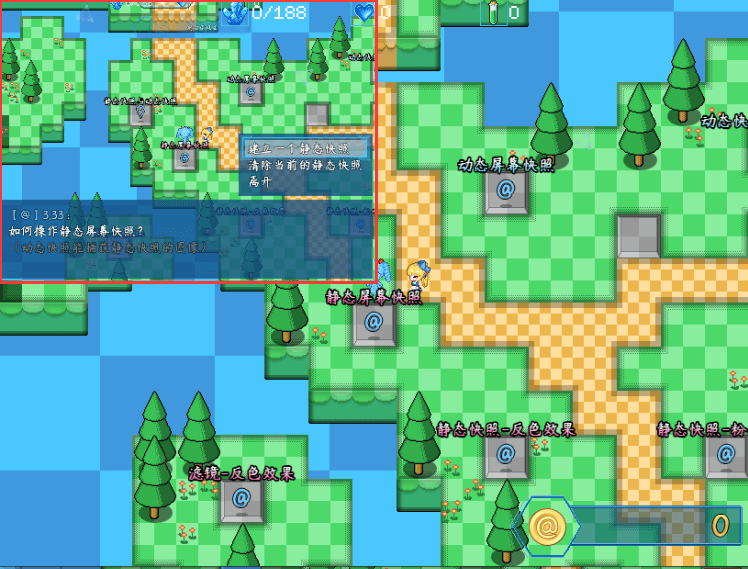
| 示例中 特效管理层 同时介绍了 静态快照和动态快照,可以去了解下。 |
实现方法
静态屏幕快照使用下面的插件:
◆Drill_PictureSnapShot 图片 - 临时屏幕快照
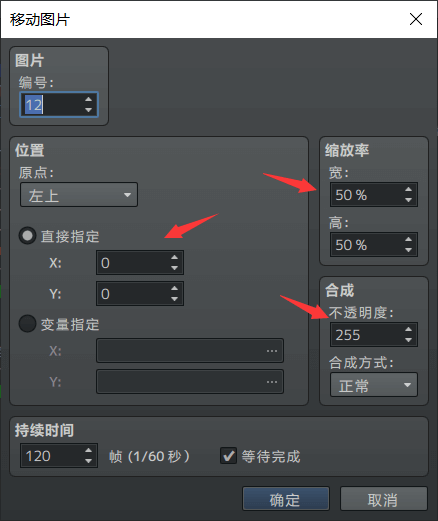
插件截屏后,将贴图变成图片对象,然后对图片的进行变换操作即可。

图片具备 平移/旋转/缩放/修改透明度 等基本功能。
快照效果设计(静态快照)
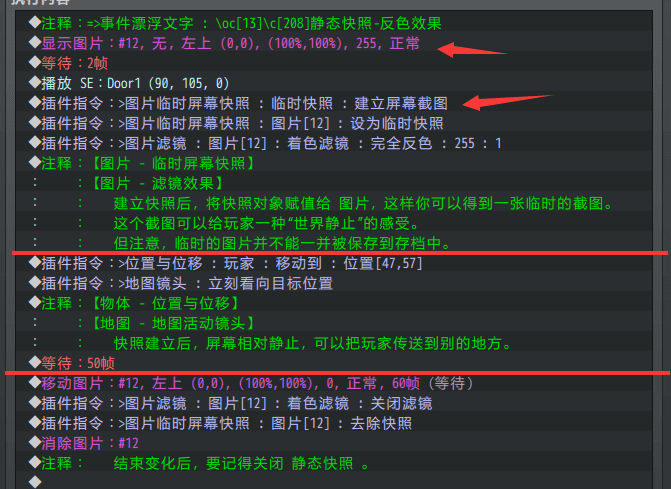
反色效果
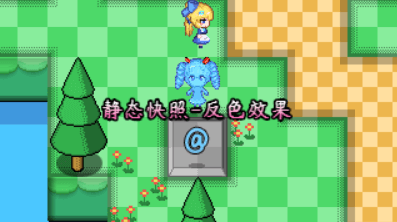
1)示例位置
详细效果可以去看看 特效管理层,图中的事件。
2)设计思路
先建立一个空图片,绑定 静态快照;
使用图片滤镜对图片进行反色;
让玩家瞬间传送;
再控制静态快照缓慢消失即可。
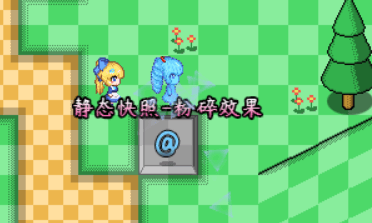
粉碎效果
1)示例位置
详细效果可以去看看 特效管理层,图中的事件。
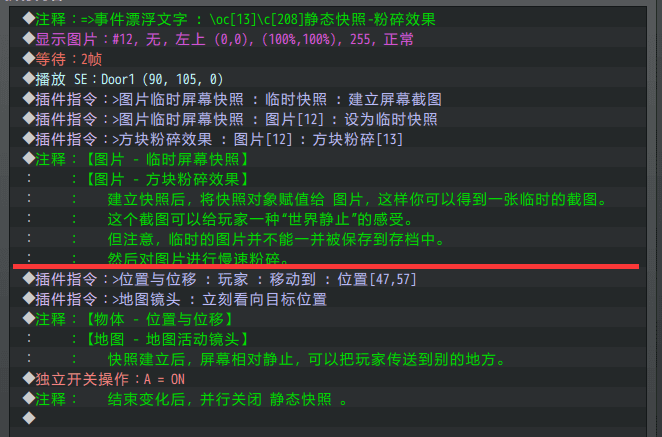
2)设计思路
先建立一个空图片,绑定 静态快照;
对图片进行方块粉碎(慢速粉碎)即可。
具体粉碎配置去看看“1.系统 > 大家族-方块粉碎.docx”。
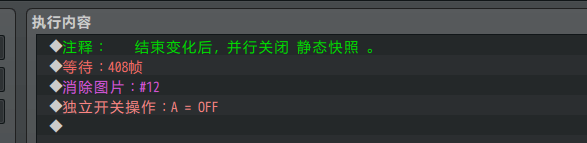
但注意,粉碎结束后需要手动复原,可以通过并行事件进行复原处理。

眩晕效果
1)示例位置
详细效果可以去看看 特效管理层,图中的事件。
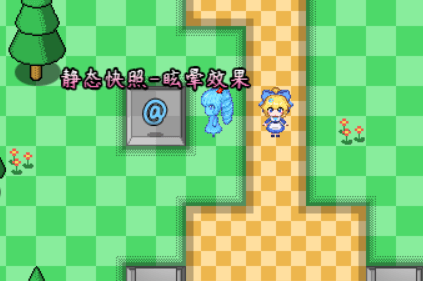
2)设计思路
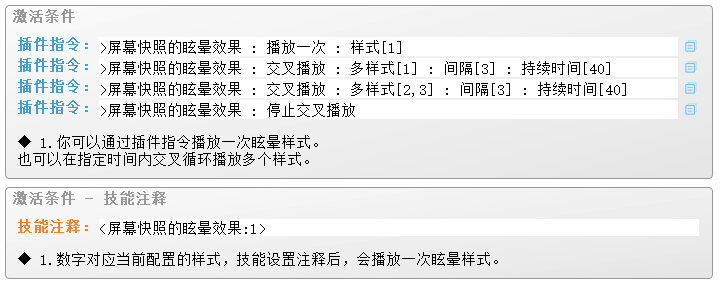
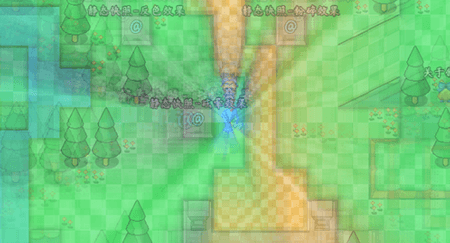
此效果直接通过下面插件实现:
◆Drill_AnimationSnapShotEffect 动画 - 屏幕快照的眩晕效果
该插件能直接设置眩晕效果变化的样式,
并且能绑定到技能,释放技能时播放一次眩晕效果。
快照介绍(动态快照)
定义
动态屏幕快照: 指建立一个新的渲染快照,将当前游戏屏幕复制到一个贴图中。贴图的图像 与 游戏屏幕的图像 一模一样,并且实时变化。也称动态快照。
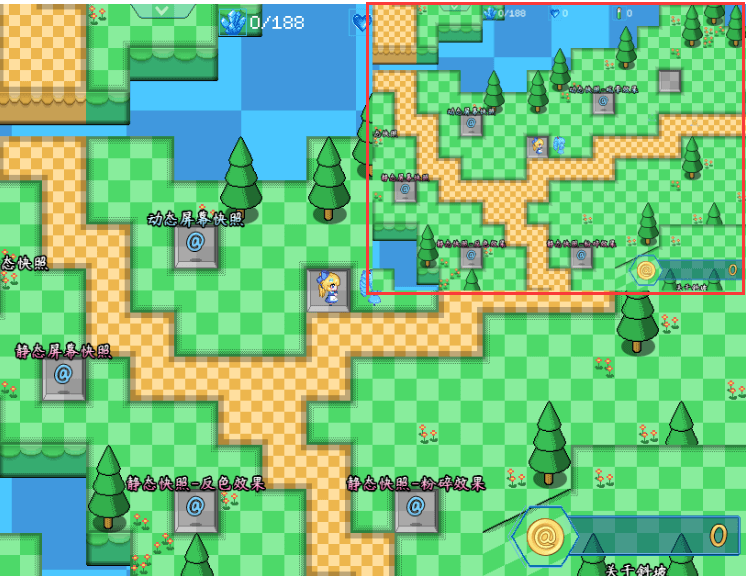
| 示例中 特效管理层 同时介绍了 静态快照和动态快照,可以去了解下。 |
天窗层
天窗层: 指在整个游戏画面之上的特殊层级,比最顶层还高。
只有天窗层才能使用动态快照效果。
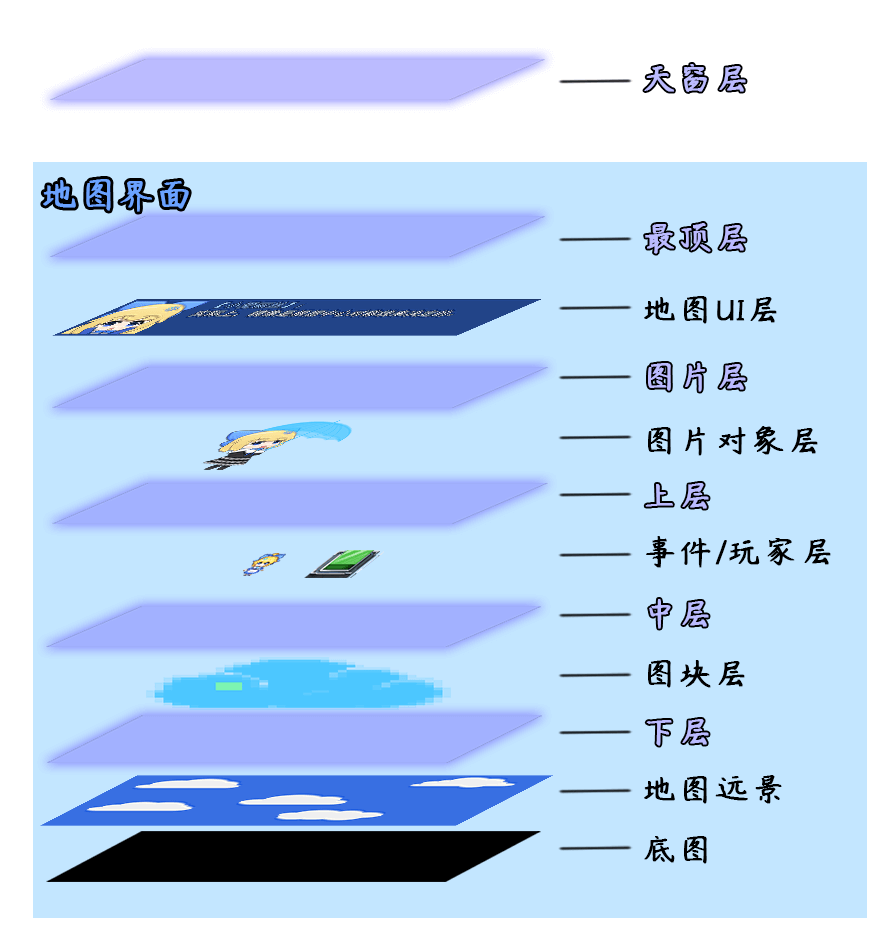
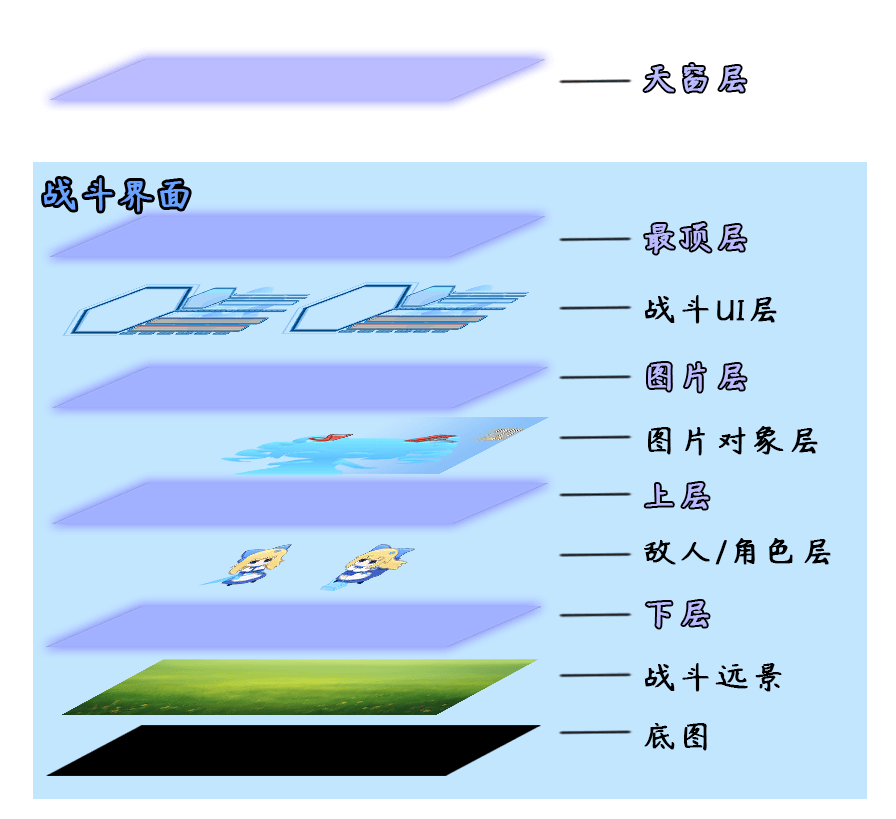
战斗界面、地图界面、菜单界面,全都具备天窗层。
因此动态屏幕快照可以对所有界面都有效。
| 由于天窗层太高了,静态快照 也无法捕获到天窗层的贴图和图像。反之,天窗层的动态快照、背景等,也无法接触到 最顶层、图片层等 这些下层对象。 |
实现方法
1)插件指令
动态屏幕快照使用下面的插件:
◆Drill_CoreOfDynamicSnapshot 游戏窗体 - 动态屏幕快照核心
◆Drill_HtmlDynamicSnapshotSprite 游戏窗体 - 天窗层的多层动态快照
添加插件后,通过下面的插件指令进行操作。

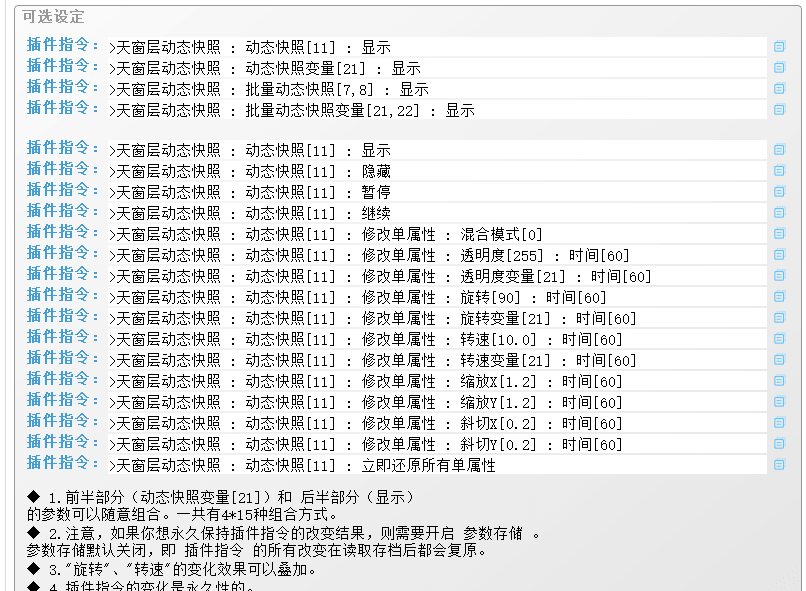
| 动态快照只能在天窗层创建,无法设置在更下面的层级。 |
2)动态快照的遮罩
注意,动态快照的遮罩,不会因为动态遮罩的平移而一起平移。
遮罩与游戏窗口的位置始终保持一致。
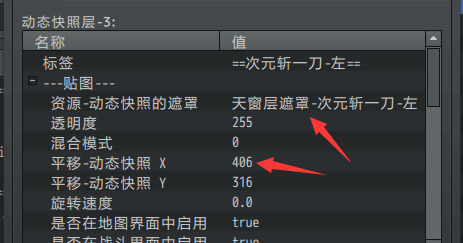
通过这种性质,可以实现两个动态快照与遮罩的产生的位移差效果。
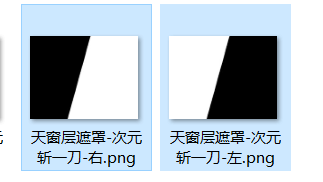
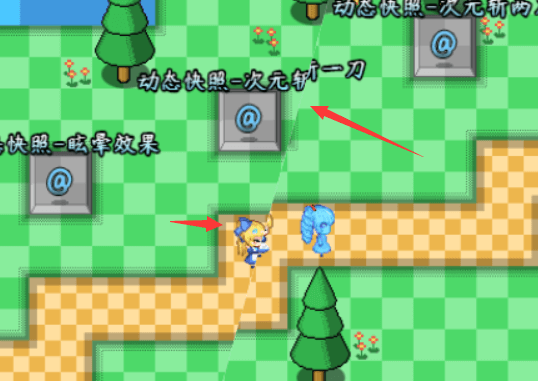
详细设计可以去看看:“22.游戏窗体 > 关于动态快照次元斩.docx”。 |
快照效果设计(动态快照)
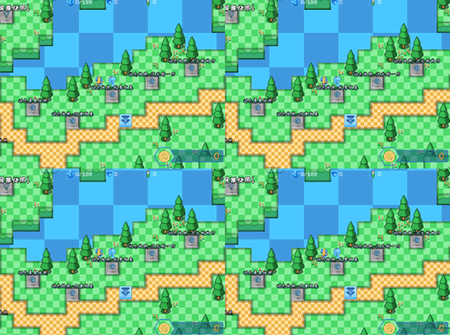
多屏幕效果
1)示例位置
详细效果可以去看看 特效管理层,图中的事件。
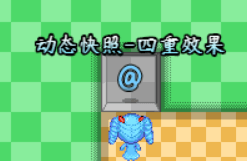
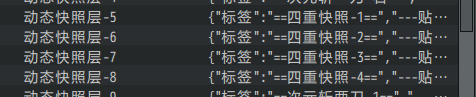
2)设计思路
此效果需要先配置动态快照,然后通过插件指令控制显示即可。

从零开始设计(DIY)
设计界面装饰/动画转场(指向)
界面装饰: 指专门用于装饰 游戏界面 的插件。
天窗层包含:背景、魔法圈、GIF、平铺GIF等装饰。
(相关插件可以去看看:“17.主菜单 > 多层组合装饰(界面装饰-天窗层).docx”)
动画转场: 通常指 地图传送、进入战斗界面 等情况时,播放的动画效果。
动画转场的设计都依赖界面装饰插件。
(动画转场相关设计可以去看看:“17.主菜单 > 关于动画转场核心.docx”)
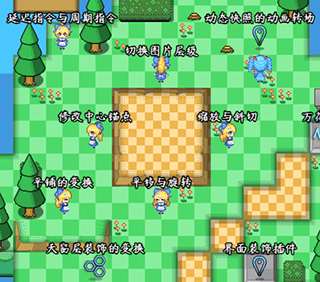
在示例中 动画转场管理层 有使用介绍。
设计动态快照次元斩(指向)
次元斩是固定写好的一套动画流程,你只能在流程基础上,修改图片资源和参数。
灵活度没有 界面装饰插件 那么高。
详细设计可以去看看:“22.游戏窗体 > 关于动态快照次元斩.docx”。
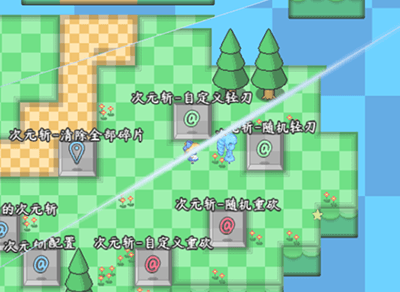
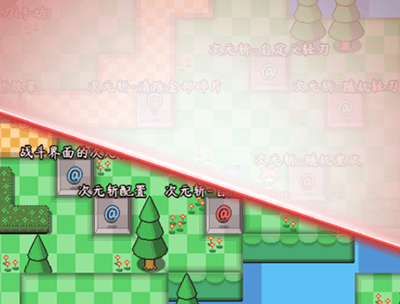
在示例中 动画转场管理层 也有使用介绍。