多层组合装饰(个体装饰)
相关插件
装饰插件有很多,分为下面两大类:
个体装饰插件(当前文档讲解)
| 你可以先去示例中 个体装饰管理层 看看。如果你想制作动画特效,可以看文档中从零开始设计教程:设计一个含魔法圈的事件设计一个含魔法圈的动画设计动画 魔法快速蓄力设计技能 物理攻击潜能 |
名词索引
以下你可以按住ctrl键点击下面的词,可以直接定位到想了解的名词:
| 个体装饰 | 装饰效果简介 装饰设计思路 装饰配置难度 |
| 个体的属性 | 动画的属性 行走图的属性动画层级 行走图层级 父贴图后面层(地图界面)图片层级/堆叠级 |
| 装饰的属性 | 魔法圈 粒子 GIF 环绕球 |
界面装饰插件
界面装饰插件:指专门用于装饰 游戏界面 的插件。
| | | | | |
| ---------- | ---------------------------------- | --------------------------------- | ------------------------------------- | ----------------------------------- | ---------------------------------------------------- |
| | 菜单 | 地图 | 战斗 | 菜单+地图+战斗 |
| 装饰对象 | 标题界面 | 菜单界面 | 地图界面 | 战斗界面 | 游戏窗体 |
| 背景 | Drill_TitleBackground多层标题背景 | Drill_MenuBackground多层菜单背景 | Drill_LayerGround多层地图背景 | Drill_BattleBackground多层战斗背景 | Drill_HtmlDynamicSnapshotBackground天窗层的多层背景 |
| 粒子 | Drill_TitleParticles多层标题粒子 | Drill_MenuParticles多层菜单粒子 | Drill_LayerParticle多层地图粒子 | Drill_BattleParticle多层战斗粒子 | 暂无 |
| 魔法圈 | Drill_TitleCircle多层标题魔法圈 | Drill_MenuCircle多层菜单魔法圈 | Drill_LayerCircle多层地图魔法圈 | Drill_BattleCircle多层战斗魔法圈 | Drill_HtmlDynamicSnapshotCircle天窗层的多层魔法圈 |
| GIF | Drill_TitleGIF多层标题GIF | Drill_MenuGIF多层菜单GIF | Drill_LayerGif多层地图GIF | Drill_BattleGIF多层战斗GIF | Drill_HtmlDynamicSnapshotGif天窗层的多层GIF |
| 平铺GIF | Drill_TitleTiledGif多层标题平铺GIF | Drill_MenuTiledGif多层菜单平铺GIF | Drill_LayerTiledGif多层地图平铺GIF | Drill_BattleTiledGif多层战斗平铺GIF | Drill_HtmlDynamicSnapshotTiledGif天窗层的多层平铺GIF |
| 视频 | Drill_TitleVideo多层标题视频 | Drill_MenuVideo多层菜单视频 | 无(用处最低,还会卡顿) | Drill_BattleVideo多层战斗视频 | 无 |
| 特殊 | 无 | Drill_MenuBackButton返回按钮 | Drill_LayerParticleRain多层地图数字雨 | 无 | Drill_HtmlDynamicSnapshotSprite天窗层的动态快照 |
| 环绕球 | 无(无法装饰界面) | 无(无法装饰界面) | 无(无法装饰界面) | 无(无法装饰界面) | 无(无法装饰界面) |
个体装饰插件
个体装饰插件:指专门用于装饰 具体个体 的插件。
| | |
| --------------------------- | ------------------------------------- | ---------------------------------------- | ----------------------- | ------------------------- |
| | 个体贴图(非界面) |
| 装饰对象 | 动画 | 行走图 | 图片 | 敌人 |
| 粒子 | Drill_AnimationParticles多层动画粒子 | Drill_EventFrameParticle多层行走图粒子 | 暂无 | MOG_AuraEffectmog粒子效果 |
| 魔法圈 | Drill_AnimationCircle多层动画魔法圈 | Drill_EventFrameCircle多层行走图魔法圈 | 暂无 | 暂无 |
| gif | Drill_AnimationGIF多层动画GIF | Drill_EventFrameGIF多层行走图GIF | 暂无 | 暂无 |
| 环绕球 | Drill_AnimationSurround多层动画环绕球 | Drill_EventFrameSurround多层行走图环绕球 | 暂无 | 暂无 |
| 光泽板 | 暂无 | 暂无 | 暂无 | 暂无 |
| 特殊 | 无 | 暂无 | 暂无 | 暂无 |
| 背景平铺GIF视频 | 无 (无法装饰单个对象) | 无 (无法装饰单个对象 | 无 (无法装饰单个对象) | 无 (无法装饰单个对象) |
(如果你会用live2d、spine等美术软件制作多张的gif帧动画,那么多层gif插件将会极大地增强你的游戏画面效果。)
思维导图
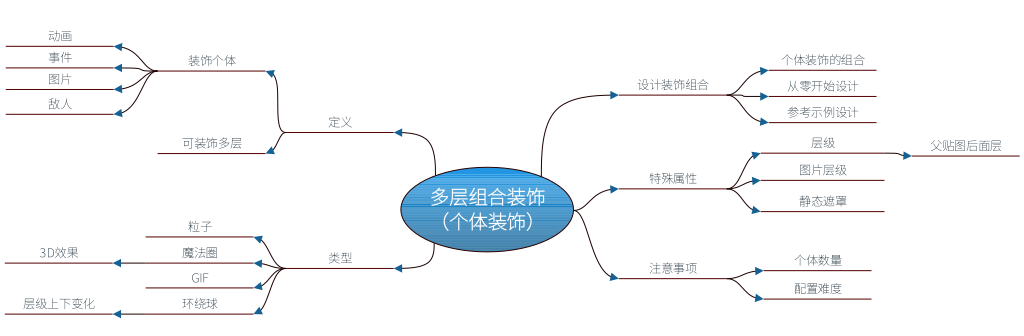
多层组合装饰的思维导图如下:(调整一下word右下角的缩放率,可以看清小字)
个体装饰
装饰效果简介
1)动画
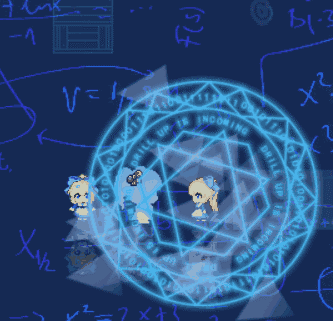
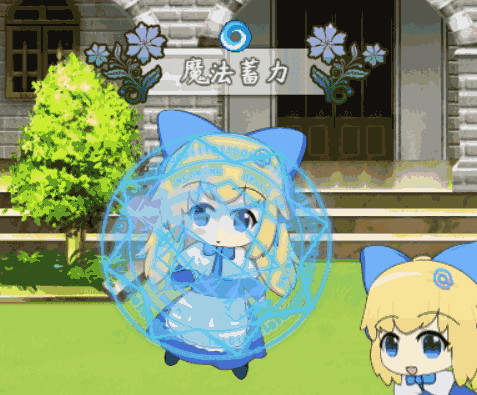
动画的装饰如下图。
包含 3个叠加的动画魔法圈和1个动画粒子(三角形)。
动画播放时,先展现两秒魔法圈展开,然后逐渐出现动画三角形粒子。
2)行走图
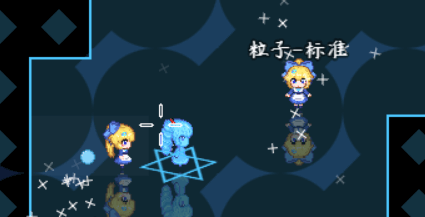
行走图的装饰如下图。
图中量子妹绑定1个行走图GIF(十字),后面小爱丽丝有1个环绕球、1个粒子效果。
行走图的装饰通过一个槽绑定一个样式,可以给行走图绑定多个装饰贴图。
装饰设计思路
1)动画绑定
动画主要体现的是 持续性 或 瞬间性 的效果。
游戏编辑器原动画有一些不足之处:帧数最大200,动画流畅性较低。
(流畅性低的主要原因,是因为脚本层面就固定了4帧的游戏时间才播放下一帧的动画,素材也不好提供高清的。)
为了补足默认的动画缺陷,你可以配置多个不同的魔法圈绑定在同一个动画中,实现快速配置流畅性较高的动画效果。
动画中,根据播放时间设置分为4个阶段: 延迟、出现、持续、消失。
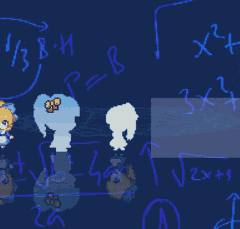
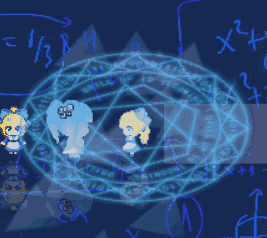
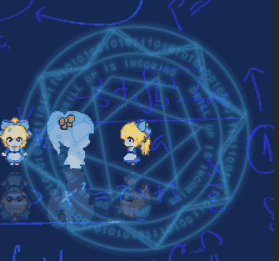
延迟:正常播放动画,但是魔法圈都不会出现。
出现:魔法圈出现时的时间。
持续:魔法圈长期待着的时间。
消失:魔法圈消失的时间。
每个魔法圈、粒子等都单独配置这4个阶段,你可以控制不同时机下效果出现的时机。
图中的动画,先展现两秒魔法圈展开,然后逐渐出现动画三角形粒子,最后一起消失。
| 如果你想设置无限持续时间,可以直接设置8位数就可以了。60帧为1秒,3600为1分钟,5184000为1整天的持续时间。 |
2)动画绑定之魔法蓄力设计
魔法蓄力是指施法前的等待时间,这段时间内可以被其他攻击打断施法。(也叫前摇)
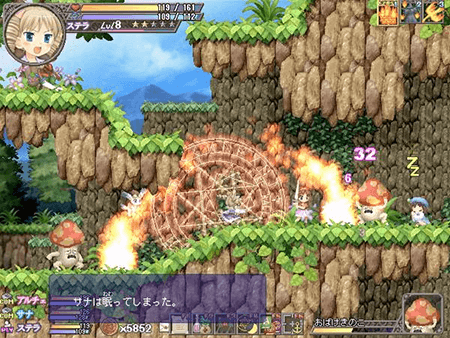
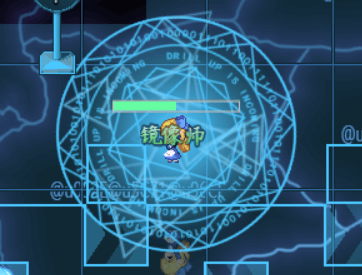
a)长时间的魔法蓄力
该灵感来自于游戏《命运召唤尔茄的精灵石》,蓄力期间可以被怪物攻击打断。
(因为蓄力时间超过4秒,对其印象非常深,所以后来就模仿了一样的)
b)短时间的魔法蓄力
通常只需要0.5 ~ 1秒的时间,一闪,然后施法。
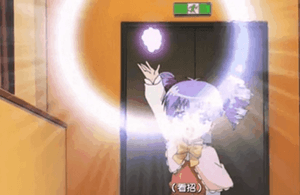
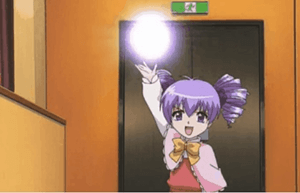
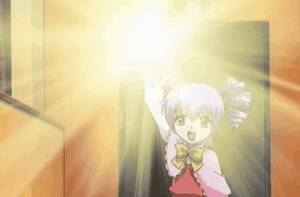
部分灵感来自于番剧《空罐少女》第三集,制作方法可见:设计动画 魔法快速蓄力 。
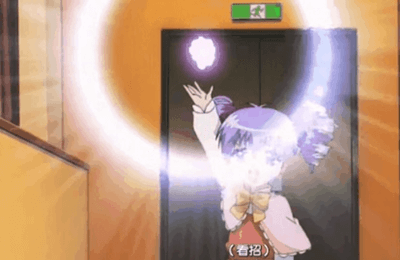
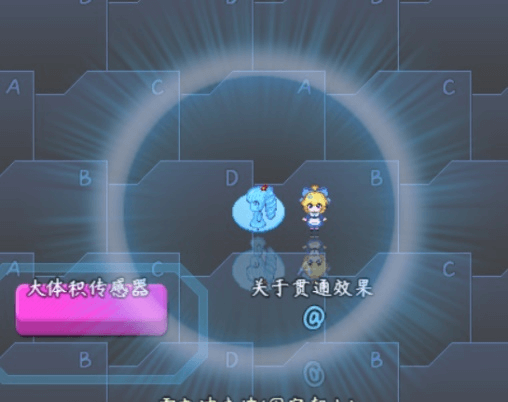
有群友指出上面两个角色的发型都是螺旋卷,与量子妹发型很像,问是不是故意的。
Σ(°Д°; 这我还真的没注意到,只是巧合而已。
装饰配置难度
相关插件类型配置要注意的地方如下:
| 装饰对象 | 配置、功能的区别 | 配置难度 | |
| 地图 | 动画 | 直接配置 + 时间配置 | ★★ |
| 行走图 | 直接配置 | ★ | |
| 战斗 | 动画 | 直接配置 + 时间配置 + 绑定动画 + 绑定技能/状态 | ★★★ |
个体的属性
动画的属性
1)动画绑定
动画魔法圈、动画粒子、动画GIF、动画环绕球等插件,
配置样式时,需要绑定到指定的动画id。

指定id的动画播放后,魔法圈、粒子等装饰才会一并出现。
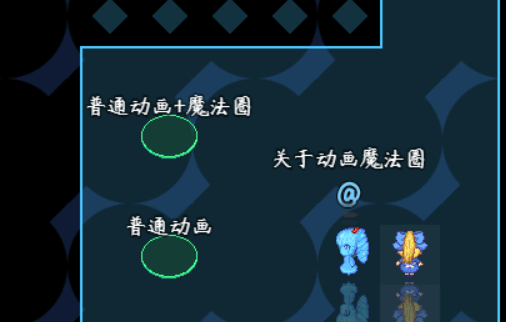
动画和魔法圈 必须都播放完毕之后,才销毁动画对象。
具体可以去 个体装饰管理层 看看,普通动画 与 绑定魔法圈的动画 的效果。
2)动画过程
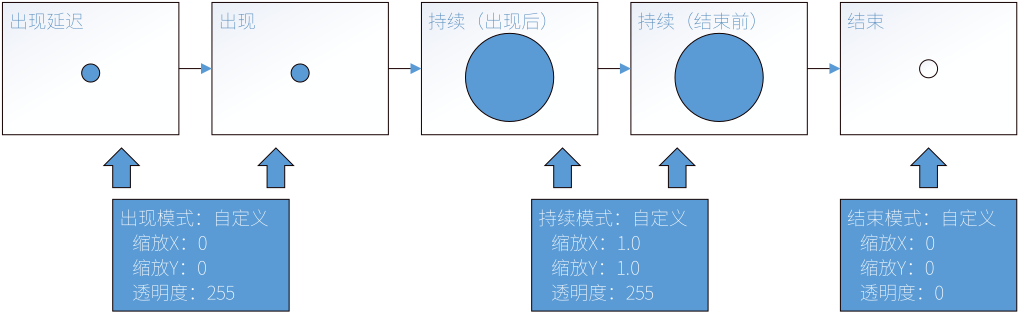
动画过程:指装饰具有持续时间的效果,分为 出现、持续、消失 三阶段。
而这三个阶段中,有5个时间点,如下图。

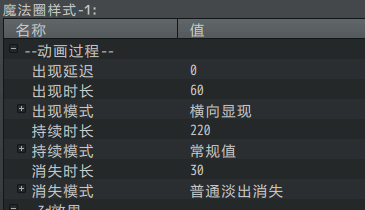
a)一般配置
一般配置中不需要考虑那么复杂的阶段与节点。
你只要指定动画魔法圈 怎么出现(出现模式)和怎么消失(消失模式)就可以了。
b)自定义配置
如果你对一些细节有更高的要求,比如:配置环收缩动画过程 。
你可以切换模式为 自定义 ,来针对时间点进行专门的参数设置。
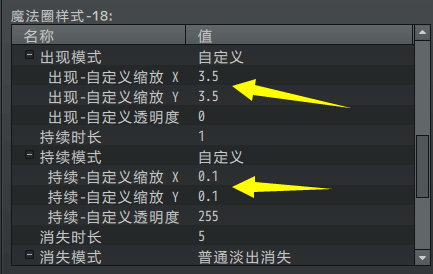
其中,时间点对应的配置如下:
3)动画装饰控制
因为装饰的对象是实实在在的个体,所以每个个体都可以分别设置装饰贴图。
你也可以对 指定个体 身上的装饰进行控制,具体需要看相关插件指令说明。
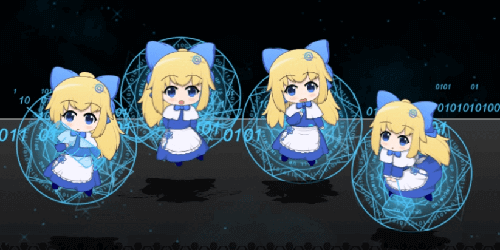
具体控制方法可以去看看示例中 个体装饰管理层 的动画介绍。
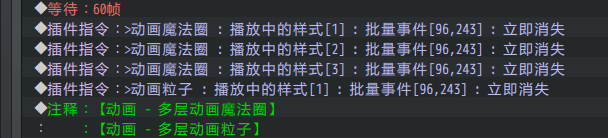
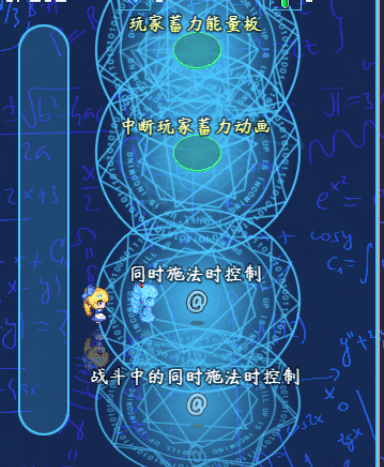
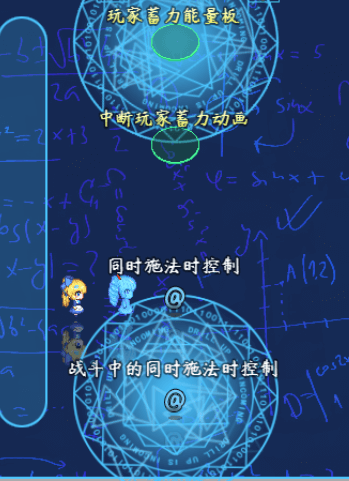
比如,下面有4个事件同时开动画魔法圈。
通过插件指令关闭 图中中间2个事件的全部绑定效果。
4)标签说明
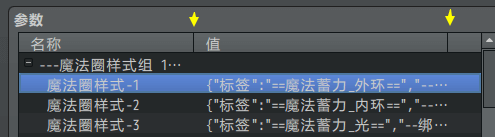
由于你需要配置大量背景内容到相应的插件中,你不能一次性看见全部内容,这里用标签来进行区分。标签不作用在插件中,只是在配置的时候方便查看。
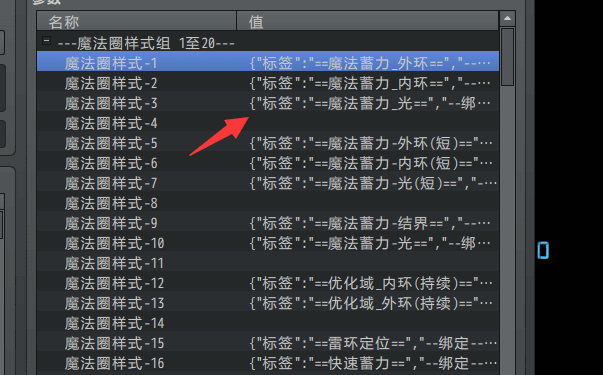
如果标签名长了,你可以拖拽下面两个竖线,把值拉开查看。
行走图的属性
1)行走图绑定
行走图的装饰配置相对比较简单。
在插件中配置样式,在事件注释中添加绑定即可。

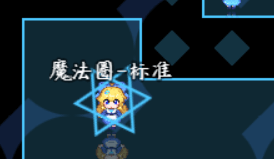
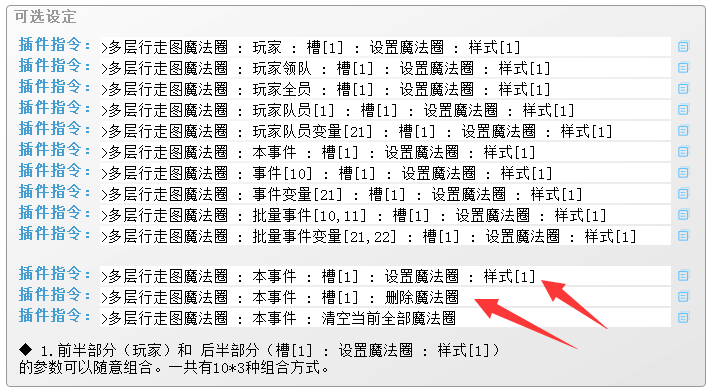
你也可以使用插件指令手动添加、删除装饰效果。
能操作的对象非常多,比如 玩家、玩家队员、事件。如下图。
层级
1)动画层级
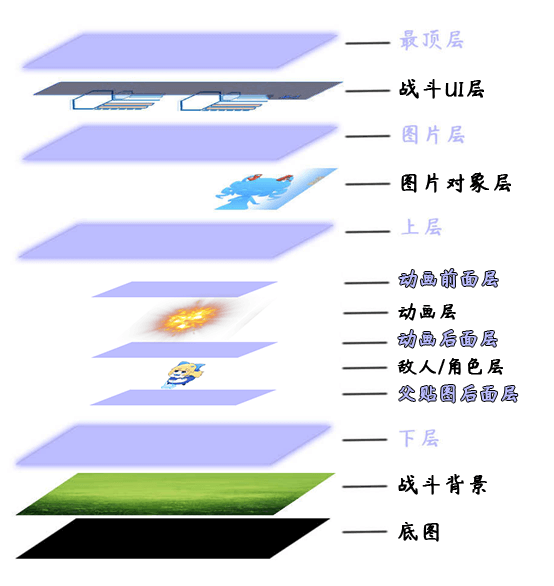
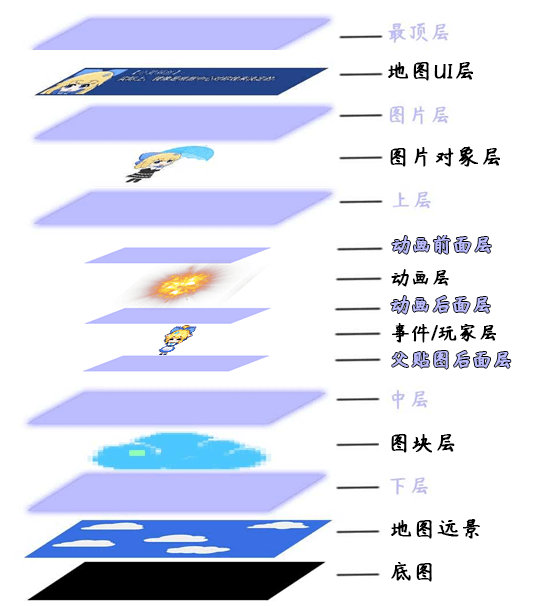
动画层级分为三层: 父贴图后面层、动画后面层、动画前面层。
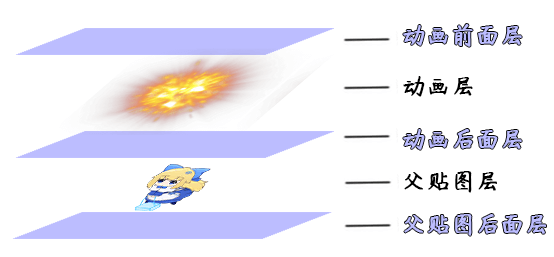
在战斗界面中,三层都处于敌人/角色层内,如下:
(最顶层、图片层、上层、下层 均为界面装饰插件用,个体装饰不涉及)
在地图界面中,三层都处于事件层,如下:
(最顶层、图片层、上层、中层、下层 均为界面装饰插件用,个体装饰不涉及)
2)行走图层级
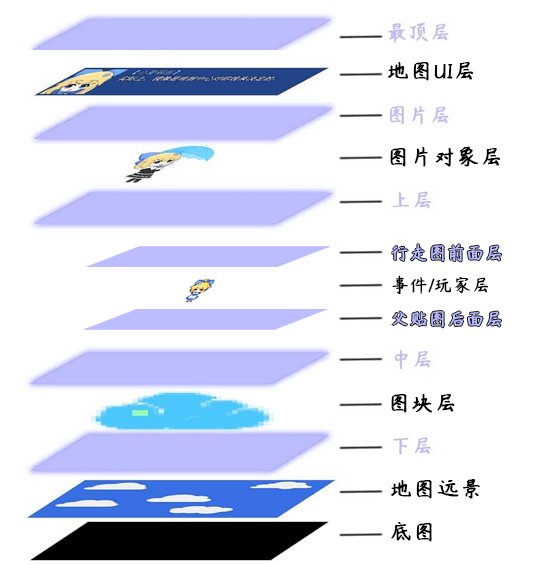
行走图层级分为两层:** 父贴图后面层、行走图前面层**。
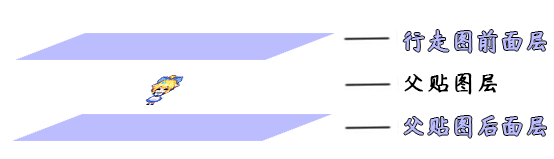
在地图界面中,两层都处于事件/玩家层,如下:
(最顶层、图片层、上层、中层、下层 均为界面装饰插件用,个体装饰不涉及)
3)父贴图后面层(地图界面)
如果你设置了动画装饰在 父贴图后面层 ,
你会发现有时动画效果会切割图块画的树木,这是正常现象。
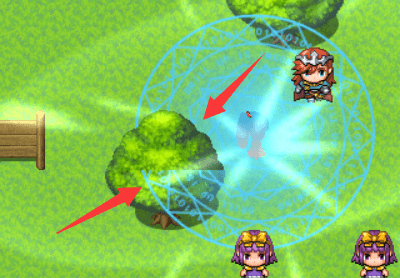
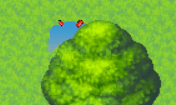
因为树木图块能够挡住事件,
所以装饰的魔法圈在 父贴图后面层 时,树木自然也能遮挡魔法圈。
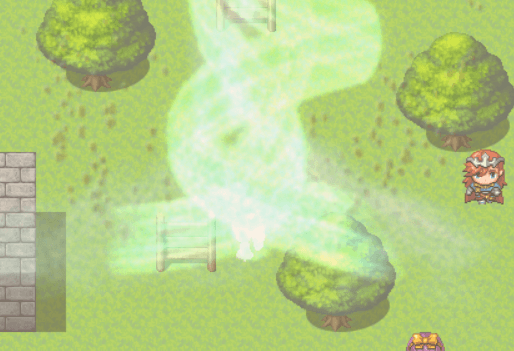
另外,魔法圈在 动画前面层或动画后面层 时,都不会被遮挡,
因为动画默认在树木图块的上面。
图片层级/堆叠级
图片层级: 指贴图在相同 层级 的基础上,多层贴图之间的先后顺序,
数字大的在上面,数字小的在下面,会被挡住。
数值如果相同,那么将根据配置的先后顺序来确定。(图片层级 也称 堆叠级)
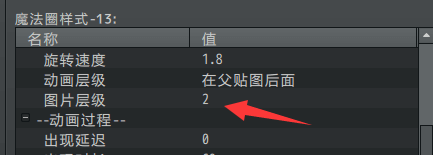
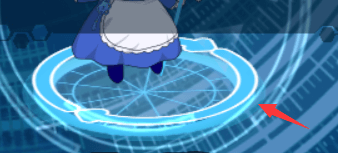
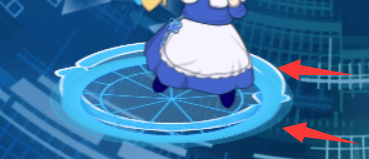
下面左图中,魔法圈图片层级,外环为2,内环为0。
下面右图中,魔法圈图片层级,外环为0,内环为2。可以看到内环盖住了外环,不合适。
| 注意,动画魔法圈 与 行走图魔法圈 同时设置在行走图上时,并不互通图片层级,你需要留意叠加之后的先后顺序问题。 |
装饰的属性
魔法圈
1)3d效果
贴图的旋转效果如下,可以顺时针逆时针旋转。

正常情况下,旋转无法做到类似3d的扁形旋转效果。
这里,魔法圈提供了参数设置,可以设置缩放比例x1.0 y0.5,实现扁形的旋转效果。

并且,还提供了参数设置斜切比例x0.0 y1.0。(可以为负数,向反方向斜切)

不过,上述终究是一张2d贴图的变换,只能做出看起来像3d的效果。
无法实现像3d那样有遮挡,有厚度的旋转。
2)半图层效果
魔法圈装饰个体时,可以切割成两半。
上半部分处于"父贴图后面层",
下半部分处于"行走图前面层"。
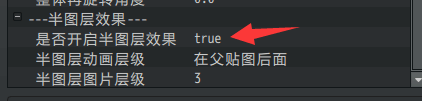
两半的魔法圈夹着 被装饰的贴图。
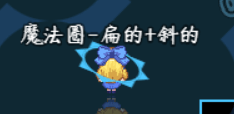
看起来好像环绕着贴图一样。

并且,半图层效果还能与3d效果的缩放、斜切、整体旋转叠加。
粒子
粒子效果有非常多的属性配置,这里只简单介绍一下。详细内容可以去看看:“1.系统 > 大家族-粒子效果.docx” |
1)粒子出现模式
粒子的基本配置如下:
出现范围、方向、速度、透明度、缩放
由于为 个体装饰,粒子的出现范围只能以 个体的半径圆 的范围来出现。
即粒子从个体对象的位置,向其他方向发散。
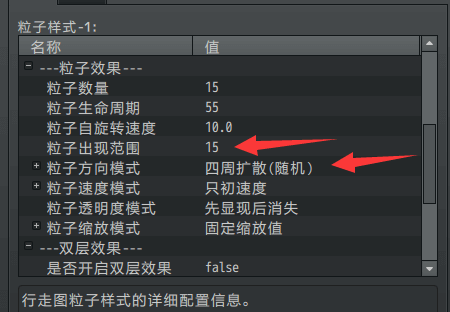
| 如果你想设计从四周聚集的粒子效果,设置 弹道倒放 即可。 |
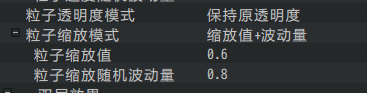
2)粒子透明度与缩放
粒子的透明度和缩放过程可以自定义。
缩放设置后,将不再变化。
透明度会根据粒子的生命周期,逐渐变化。
GIF
1)3d效果
GIF插件与魔法圈一样,能设置3d效果,设置方式也一样,见:3d效果。
2)GIF播放
暂时没有此功能。
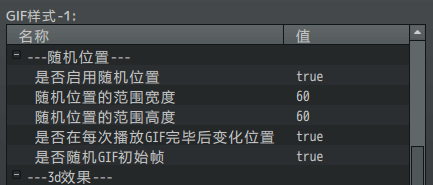
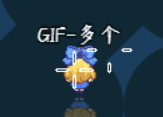
3)随机位置
GIF可以在播放完毕后,换个位置再播放一次,如此往复。
环绕球
1)原理说明
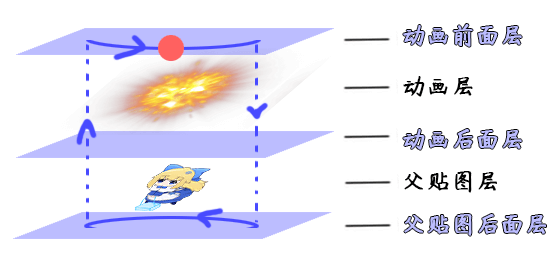
注意,2D游戏中并没有真实用于区分先后的z轴。
因此,要做出类似z轴效果的方法,就是不断切换贴图的 层级 。
原理如下图,球的贴图实际上辗转于 动画前面层 与 父贴图后面层,通过不断切换层级位置,使其看起来像先后移动。
2)自动调整效果
自动调整效果即根据球所在的y轴位置,稍微变暗或者变小,然后恢复。
能稍微强化 物体远近 的感受。
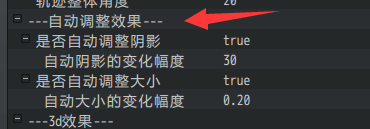
变暗和变小两种效果可以叠加使用。

从零开始设计(DIY)
设计一个含魔法圈的事件
1. 设置一个目标
首先要明确自己想要什么样的装饰效果。
这里,作者我以最简单的魔法圈绑定为例子。
给地图的小爱丽丝绑定一个魔法圈。
 +
+ 
2. 结构规划/流程梳理
用到了插件:
◆Drill_EventFrameCircle 行走图 - 多层行走图魔法圈
正常的插件配置流程即可。
配置魔法圈样式 -> 放置事件 -> 添加注释绑定样式 -> 完成
没有什么特别复杂的操作。
3. 配置基本内容
1)资源准备
画一个魔法圈,并放在 img/Map__characterLayer文件夹下。
注意,这里是行走图(48x48像素)用的魔法圈,不要画太大了。
2)配置样式
在 多层行走图魔法圈 插件中,新建一个样式。
留意下面的参数:资源、平移、层级。
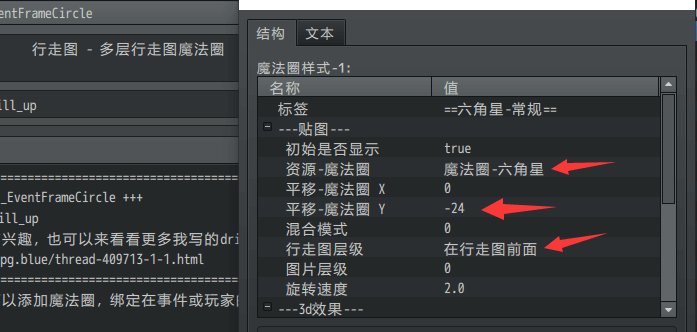
平移 0,0 则会绑定到行走图的 中心锚点。
而行走图的中心锚点在正下方,所以需要向上 偏移24像素 来修正位置。

4. 绑定事件
添加一个事件,加入如下的注释:
将样式[1]放入 槽[1] 中即可绑定。
槽的数量没有上限,可以放置很多个魔法圈叠加到一起。
5. 测试效果
进入游戏中测试,效果如下图。
其他 个体装饰贴图 如粒子、GIF、环绕球 等,
都可以按照上述配置方法绑定到行走图中。
你也可以去 个体装饰管理层 看看完整的 个体装饰效果 介绍。
6. 细节调整
魔法圈样式中,还有更多其他效果配置。
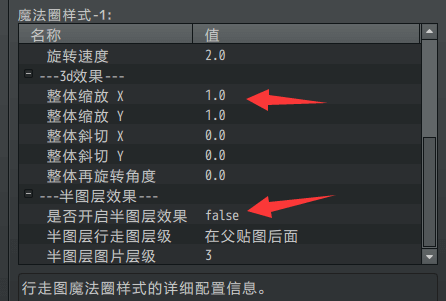
比如设置 整体缩放X 1.0,整体缩放Y 0.5 能够让魔法圈变扁。
比如设置半图层效果,能将魔法圈分成一前一后两半部分,让行走图看起来像是被魔法圈环绕一样。
可见 魔法圈 的属性说明。
设计一个含魔法圈的动画
1. 设置一个目标
首先要明确自己想要什么样的技能效果,避免在配置时绕晕自己的设计逻辑。
这里,作者我想在地图界面中,给事件播放一个动画,这个动画会出现旋转的魔法阵。来表现施法特效。
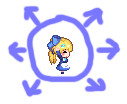
初步构想,使用动画魔法圈插件,魔法圈单纯放大展开即可。
(只不过后来的示例中的这个施法过程……加了亿点点效果……)
2. 结构规划/流程梳理
用到了插件:
◆Drill_AnimationCircle 动画 - 多层动画魔法圈
◆Drill_AnimationParticles 动画 - 多层动画粒子
首先,动画魔法圈必须先 绑定 动画。
添加魔法圈时设置 绑定。
所以可以确定思路为:
魔法圈 -> 动画
由于直接在 地图中播放动画,设置 动画并行、不并行 都可以。
3. 配置基本内容
1)资源准备
画一个魔法圈,并放在 img/Special__anim文件夹下。
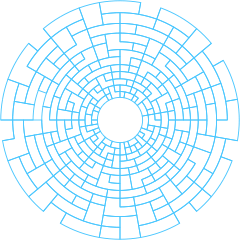
2)配置动画
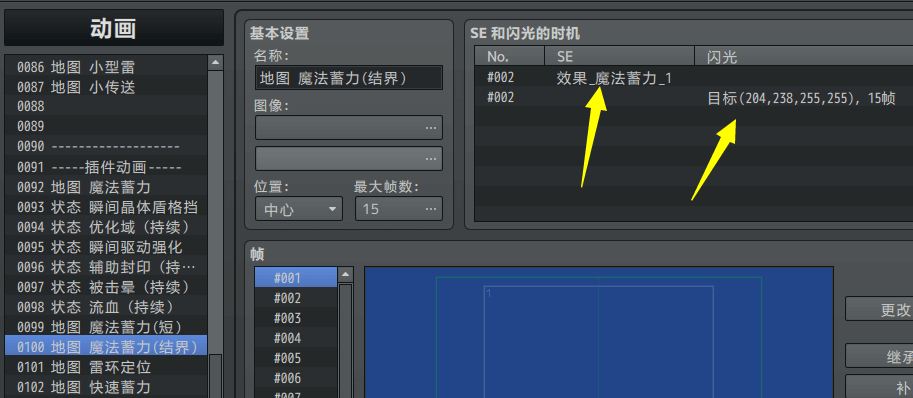
进入配置动画的界面,
添加一个动画,这个动画不播放任何图片,只发出声音,以及施法目标闪烁一下。
4. 插件配置
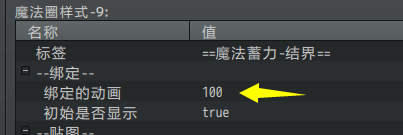
打开插件配置样式,动画过程中设置为 放大显现 。
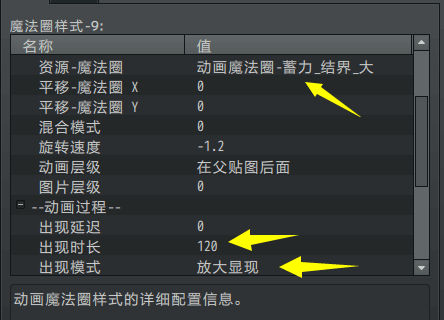
绑定刚才添加的动画即可。
5. 测试效果
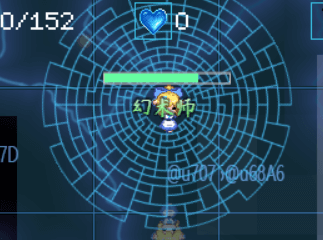
在游戏中,播放这个动画看看效果。

可以看到魔法展开了,只是效果有点单一。
(图中绿色的条 是 UI-缓冲时间条 插件 的效果。)
6. 细节调整
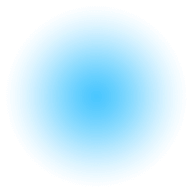
为了更好突出施法者的效果,这里在魔法圈后面用同样方法添加了一个光魔法圈。
绑定在同一个动画上。
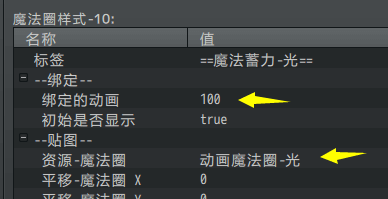
并且,添加了动画粒子效果,也绑定在该动画上。

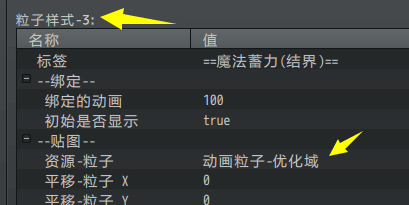
添加后效果如下。
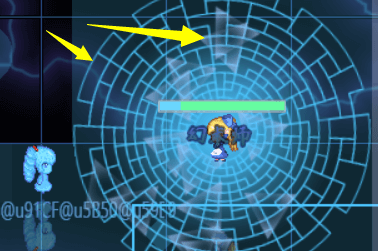
注意,这里出现的2个动画魔法圈和1个动画粒子,都只是在单条指令“显示动画”执行后出现的。
示例中可参考对象
地图管理层的 幻术师、镜像师 ,以及示例中的动画插件。

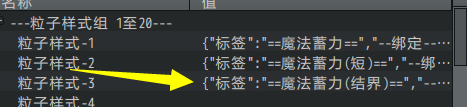
注意,幻术师释放魔法过程加了很多功能,这些都与 动画效果 无关。
比如:出现的绿色加满的条◆Drill_GaugeOfBufferTimeBar UI - 缓冲时间条 该条是一个放置在地图界面中的独立物体,具有自己的贴图和时间计时器。详细设计方法可以去看看:“ 该条是一个放置在地图界面中的独立物体,具有自己的贴图和时间计时器。详细设计方法可以去看看:“13.UI > 关于缓冲时间条与数字.docx”。 |
比如:小爱丽丝施法时缓慢飘起◆Drill_EventContinuedEffect 行走图 - 持续动作效果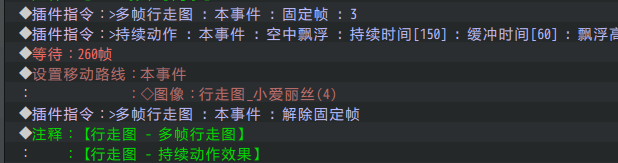 |
设计动画 魔法快速蓄力
1. 设置一个目标
首先要明确自己想要什么样的技能效果,避免在配置时绕晕自己的设计逻辑。
2021年12月17日,作者我在看番剧《空罐少女》第三集时,对其中的萝莉施法蓄力效果吸引了,想模仿。
2. 结构规划/流程梳理
用到了插件:
◆Drill_AnimationCircle 动画 - 多层动画魔法圈
这里只做一个魔法蓄力的动画,动画中有两个阶段:
一个光环收缩效果,一个收缩后闪光效果。
因此可以确定制作该动画只需要两个 动画魔法圈 即可。
并且两个魔法圈绑定同一个动画,只是出现时机不同。
魔法圈 -> 动画
该动画在 地图中播放,设置 动画并行、不并行 都可以。
3. 配置基本内容
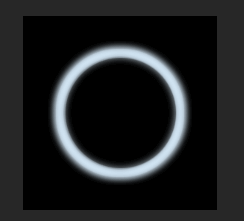
a)光环绘制 – 环部分
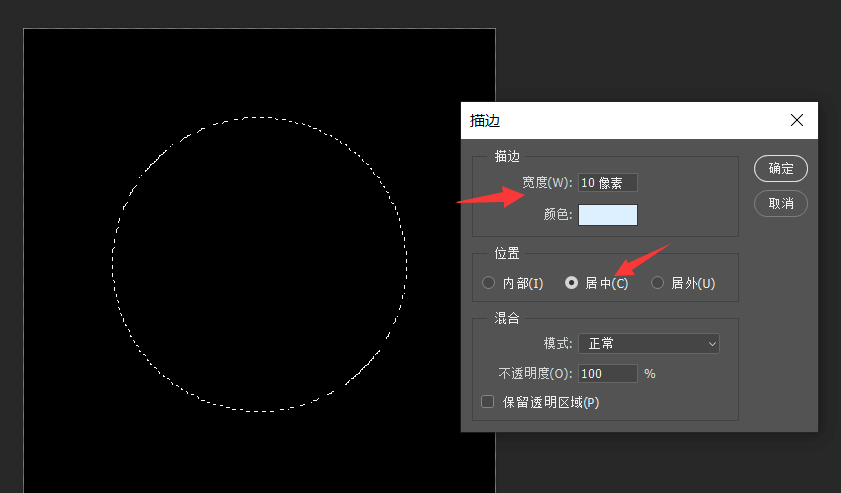
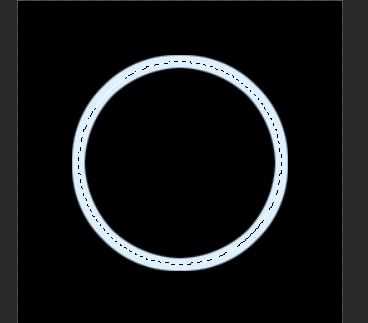
首先,添加黑色幕布,选择一个圆形区域,然后描边 10像素。
得到一个环。
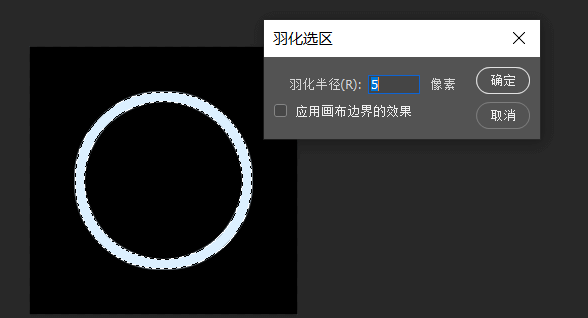
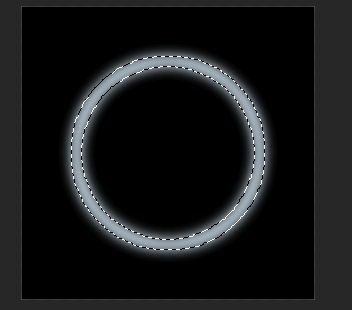
按ctrl选择圆环的区域,羽化5像素,新建图层,然后填充羽化的区域,得到渐变的环。
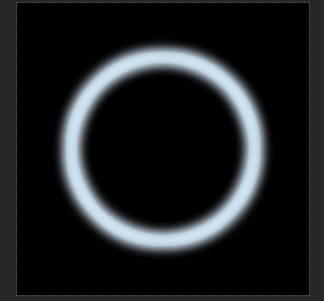
复制两个渐变环(渐变环),然后原来的实线环,调整透明度70%左右。得到光圈环。

用圆区域画一个比圆环小的圆,然后删掉 其中一个渐变环 中的渐变区域,可以使得环外边缘比较模糊,环内边缘比较硬。
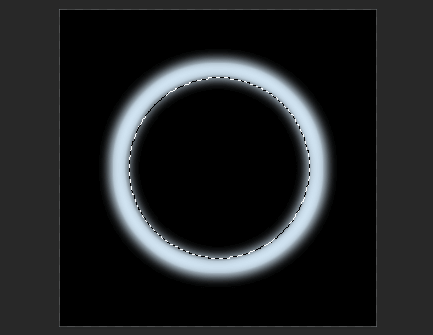
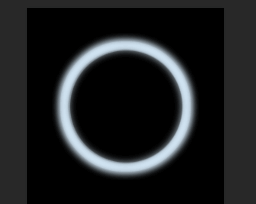
上述操作 环的半径 根据你的实际需要进行调整,可大可小。
作者我先后对 环的渐变与厚度 调整了多次。并不是一次性成功的。
b)光环绘制 – 光束部分
接下来,新开一个画布(400x400左右,是光环资源的两倍),
选择 滤镜 > 杂色 > 添加杂色 , 得到一张雪花图。

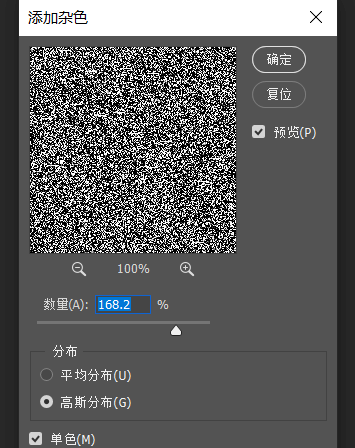
接着,设置 滤镜 > 模糊 > 动感模糊,把雪花图变成条形码。
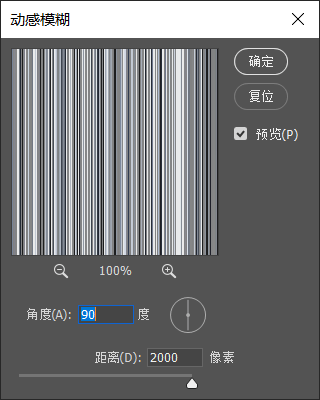
接着, 滤镜 > 扭曲 > 极坐标,得到粒子放射状图。
中心的放射效果不好,加一个 白色圆形渐变 来掩盖。
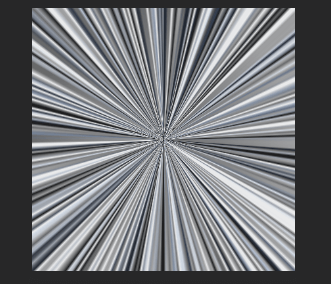
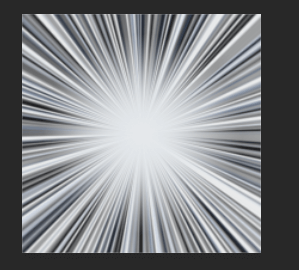
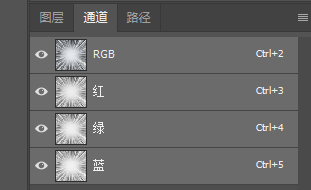
选择通道,按住ctrl键,选择RGB图层,得到放射选区。
选区填充 蓝色 即可。
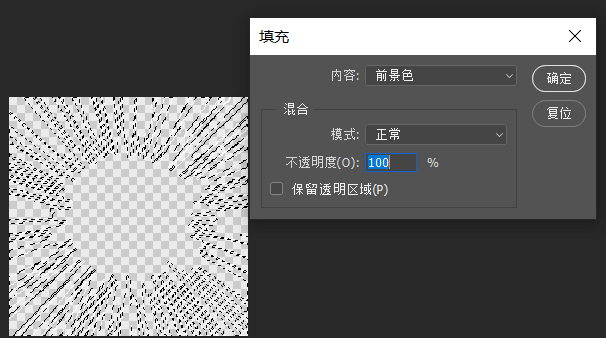
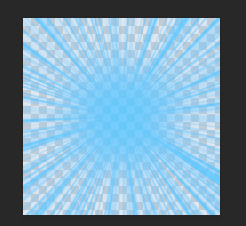
把原来的环,画布扩展到 260x260大小,加入刚才的放射图像。
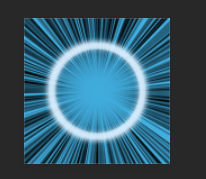
建立下图的蒙版,添加一个 1/4 黑色渐变的反向蒙版 和 一个 3/4 的黑色渐变蒙版。
将白色部分围成一个渐变环。
(具体渐变这里用图片不好展示,你需要自己调整渐变拉出一个渐变环)

环渐变的蒙版效果如下,去掉黑色图层,即完成光环绘制。
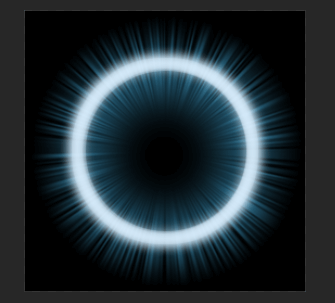
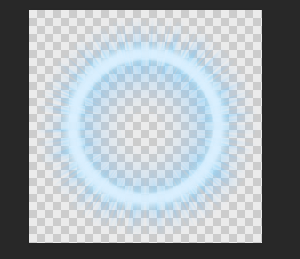
c)之前失败的尝试
其实之前模仿时,作者我偷懒了。
考虑的是只用单纯的圆环收缩,但是后来发现效果没有番剧中那么好看,圆环看起来就像一个单纯的气泡,没有“光环”的感觉,所以弃用了。
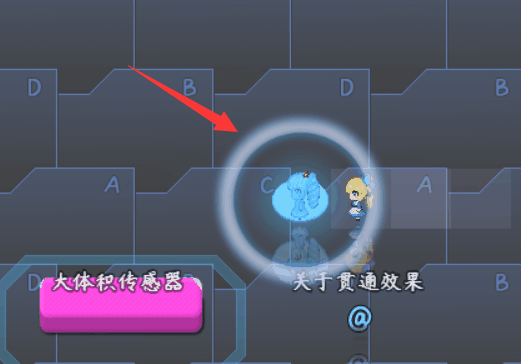
d)配置动画
进入配置动画的界面,
添加一个动画,这个动画不播放任何图片,只发出声音。
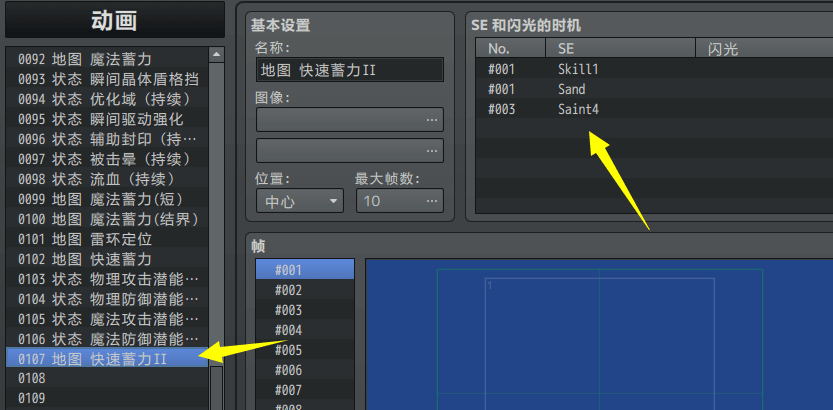
4. 插件配置
a) 配置环
打开插件配置样式,将之前建好的环绑定到动画107。
由于是蓄力动画,蓄力在事件的上面,这里就设为“在动画后面”。
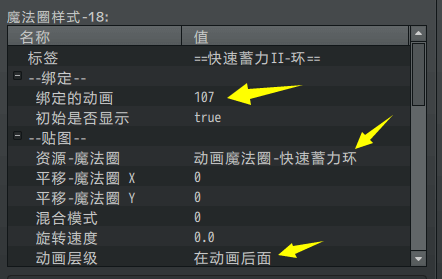
注意,这里的环由于需要收缩成为一个非常小的光点,
常规的持续,缩放为1.0,透明度255。
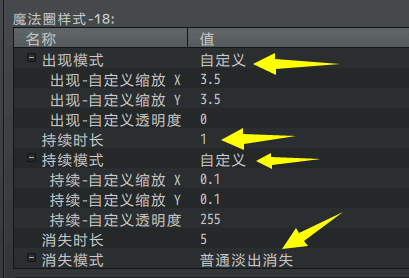
所以这里需要自定义 出现、持续 的状态:(相关内容可见:动画过程 )

出现后立即消失,因此持续时长只给1帧。
b)配置闪光
环收缩后,需要立即闪一下。
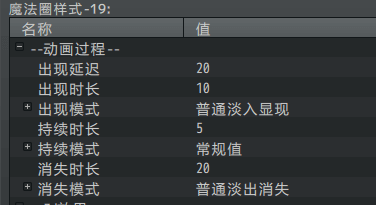
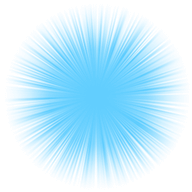
之前做了一个含有光束的闪烁,
不过实际测试效果时,与原来的环的光束效果重复了,不好看,
所以就换成了普通渐变圆的光。
5. 测试效果
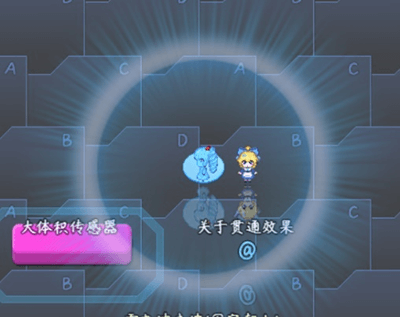
在游戏中,播放这个动画看看效果。
该插件指令来自于插件 物体触发-固定区域&播放区域动画 ;
该插件可以在多个图块中批量播放动画。

6. 细节调整
蓄力时间需要反复调整,要确保音效 与 环动画、闪光 能适应。
环收缩动画指持续0.5秒,然后闪光0.2秒左右,整个魔法蓄力动画不超过1秒的时间。
(因此音效也要稍微加速一点点。)
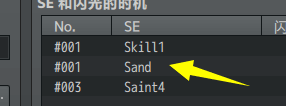
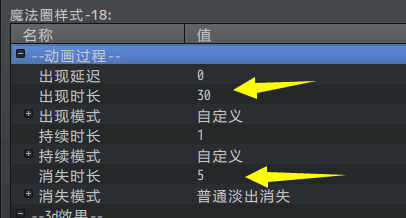
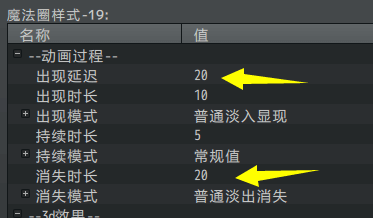
如果动画效果不好看,还需要再次打开ps重新调整资源图片。
示例中可参考对象
物体触发管理层、物体触发应用播放了 此动画 和另一个魔法蓄力的动画,可以去看看。
你也可以单独执行播放动画指令播放107动画看看效果。
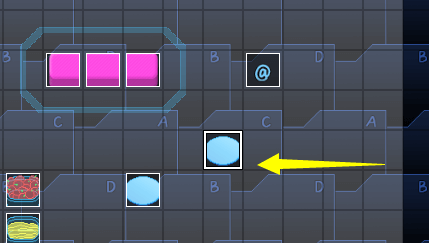
设计技能 物理攻击潜能
1. 设置一个目标
首先要明确自己想要什么样的技能效果,避免在配置时绕晕自己的设计逻辑。
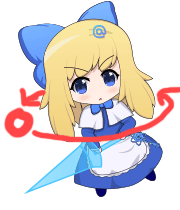
这里作者我打算制作一个能表现战斗单位被强化的球体。这个球体围绕单位旋转。
2. 结构规划/流程梳理
用到了插件:
◆Drill_AnimationSurround 动画 - 多层动画环绕球
首先,环绕的球体,需要用到 环绕球 插件。
注意,在配置前,你需要先理清 状态、技能与动画 之间的关系。
可以去看看 “12.动画 > 关于魔法效果与并行动画.docx”。
然后,需要考虑球体的 出现时机 ,单位被强化时,球体才会出现。
强化有两种: 可叠加的buff;单独设计的状态。
由于buff无法绑定并行动画,所以绝对专门设计一个状态来进行表现。
所以可以确定思路为:
环绕球 -> 状态
由于环绕球无法直接绑定,所以思路改进为:
环绕球 -> 动画 -> 并行动画 -> 状态
因此可以确定用到下面的插件:
◆Drill_AnimationSurround 动画 - 多层动画环绕球
◆Drill_AnimationInParallel 动画 - 并行战斗动画
◆Drill_AnimationInState 动画 - 并行动画绑定于状态
3. 配置基本内容
a)资源准备
打开数据库 > 状态,准备添加四个新的状态。
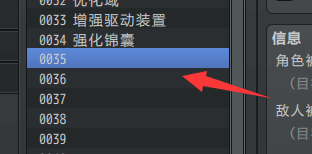
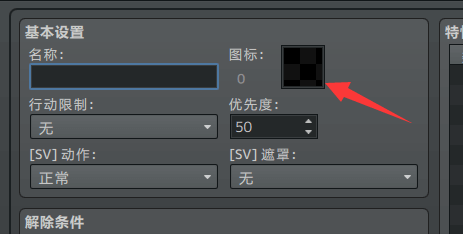
由于状态的图标还没画,就画一下状态的图标吧。(/img/system/IconSet.png)
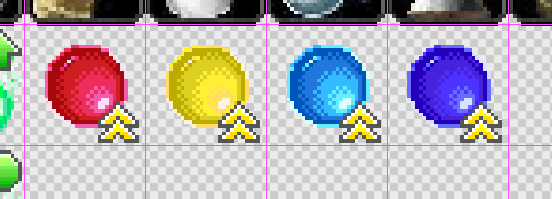
同样的,实际环绕的球,也需要单独画。
画好后,放置在 /img/Special__anim 文件夹下。
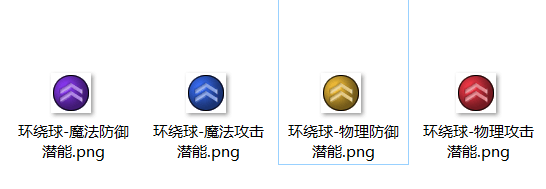
b)配置状态
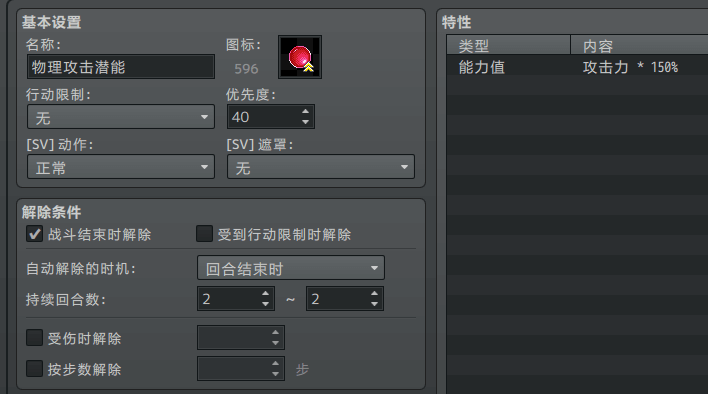
设定为:只持续当前回合和下一回合,攻击力提高150%。
实际上也就是相当于把本回合的攻击积攒到下回合一起爆发。
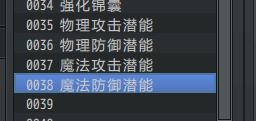
顺带把其它三个状态一并添加了。
c)配置动画
进入配置动画的界面,
添加一个动画,这个动画不播放任何图片,只发出声音,以及施法目标闪烁一下。
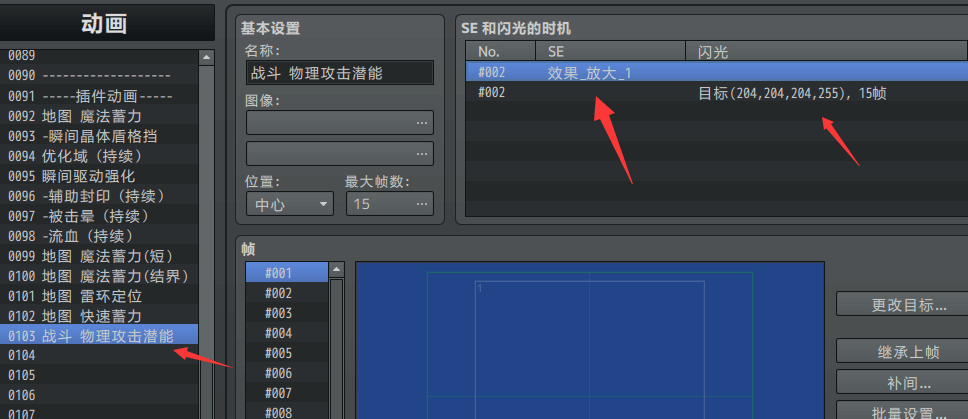
注意,插件的动画需要稍微区分一下 地图/战斗/状态 三种,
其中,状态的动画效果一般都是 无限时间 的,所以需要特别标记一下。
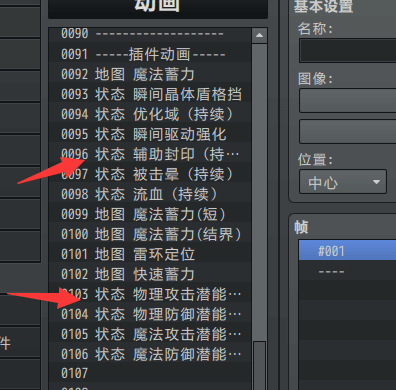
d)配置技能
动画配置好之后,配置技能,技能附加指定状态。
注意,技能中的 动画 需要设为空,因为技能的动画是 串行 的,会一直等到动画播放结束才会放开。
而这里配的 动画是无限时间的 ,这样会直接导致战斗时永久等待单位施法。
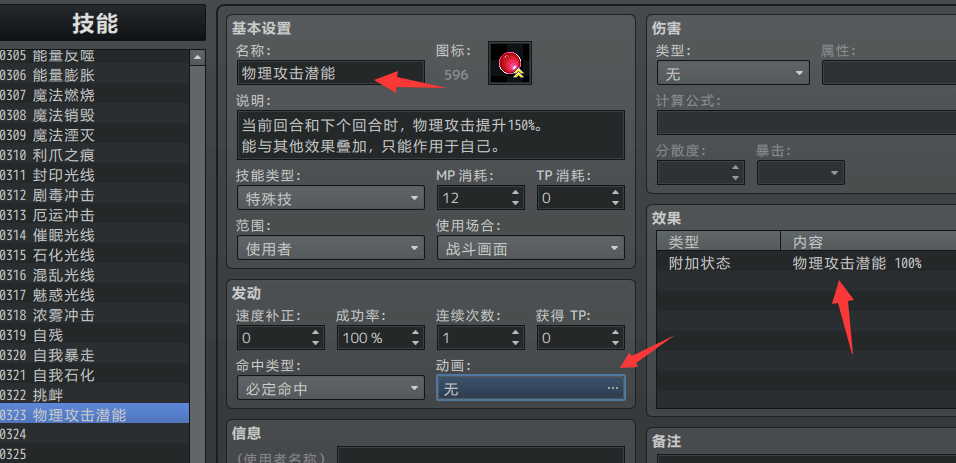
4. 插件配置
关联的流程是这样的:
环绕球 -> 动画 -> 并行动画 -> 状态
a)并行动画 绑定到 状态
先将动画 并行绑定 在状态上。
这里注意,因为环绕球是“无限持续时间”的,所以必须在状态消失时,让其自动消失。
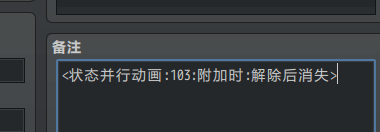
b)环绕球 绑定到 动画
配置 环绕球 绑定 指定动画即可。
动画播放时自动出现。
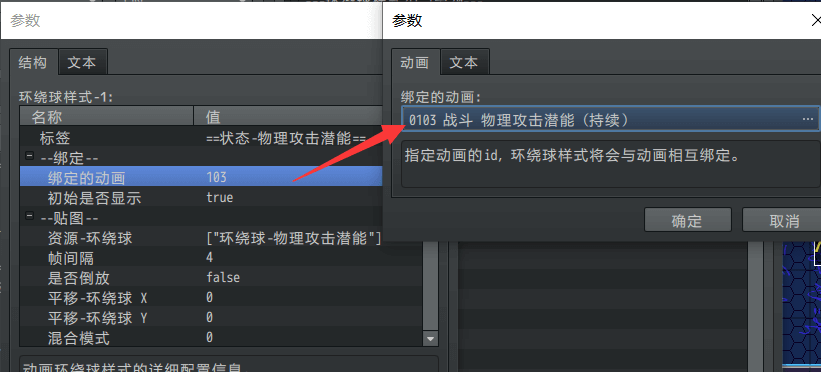
5. 测试效果
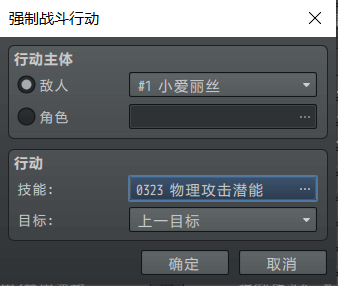
a)战斗测试
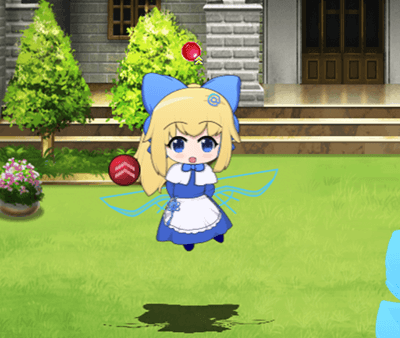
接下来可以在敌群中,配置敌人释放技能进行测试了。
可以看到小爱丽丝能够正常释放魔法,并出现环绕球了。
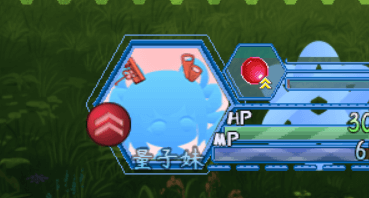
换成量子妹施法,能够看到头像环绕。
b)未出现效果情况
如果没有出现效果,也不需要担心,重新检查一下配置流程:
环绕球 -> 动画 -> 并行动画 -> 状态
流程中任何一个情况未关联上,都不会出现效果。
这里你可以先检查一下这个流程:
环绕球 -> 动画
使用插件指令播放并行动画:

如果动画不能正常播放,那么可以检查一下流程:4. 插件配置
如果动画能正常播放,出现环绕球,那么就可以确定是后面的流程出现了问题。
回头看一下是不是有什么基本配置忘了:3. 配置基本内容 。
注意,配置的动画不能直接用默认的指令播放,
因为战斗界面是串行的,这样会永久处于等待状态。

6. 细节调整
效果完成后,你还会发现一些细节有待完善,比如下图:
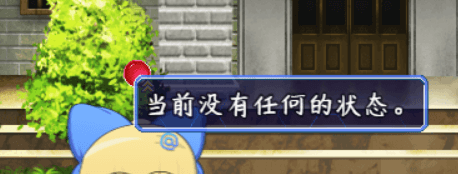
这个效果是插件 鼠标-状态和buff说明窗口 的功能,详细状态打开那个插件进行配置。

示例中可参考对象
示例中,状态下的 35-38号状态 ,都分别配置了 物理攻击潜能、物理防御潜能、魔法攻击潜能、魔法防御潜能 四个状态,这些状态都绑定了环绕球,可以去看看。
